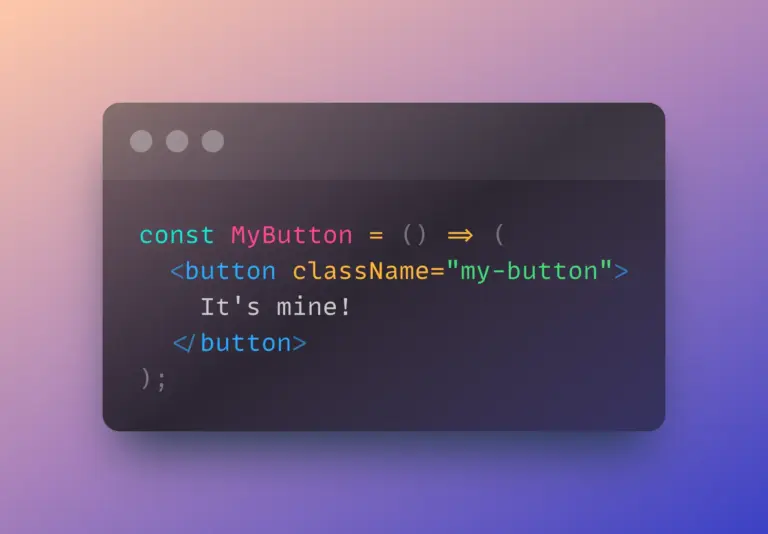
1. CodeSnap – Extension cực tiện cho VS Code
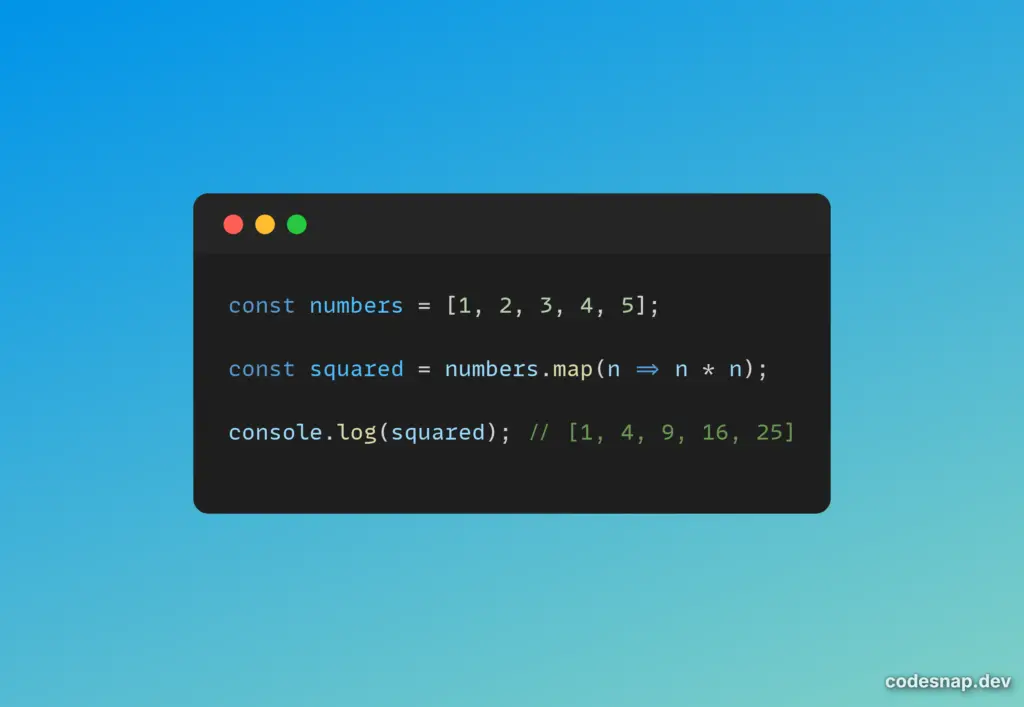
- Là extension cài trực tiếp trong VS Code
- Chọn đoạn code → chuột phải → CodeSnap → ảnh xuất ra ngay
- Cho phép chỉnh border radius, font size, padding, theme
Phù hợp: ai dùng VS Code thường xuyên, muốn chụp nhanh không cần mở web
2. Carbon – Web tool nhẹ, open-source, dùng rất nhanh
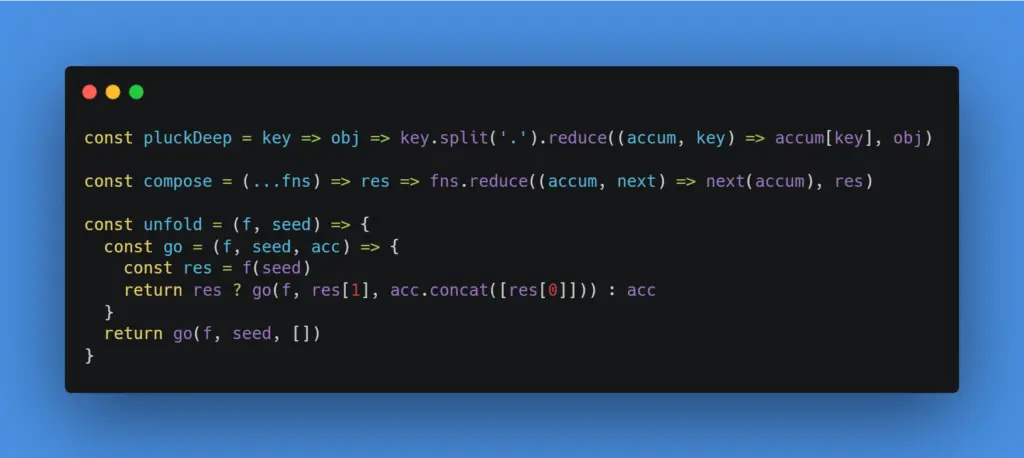
- Truy cập carbon.now.sh → paste code → export ảnh
- Nhiều theme, font, background, có cả frame trình duyệt
- Chỉnh thủ công nhiều thứ: spacing, shadow, watermark…
Phù hợp: ai chỉ cần chụp ảnh 1 lần, không cần cài đặt gì, tốc độ nhanh
3. Snappify – Tool chuyên nghiệp nhất để chụp + thiết kế ảnh code
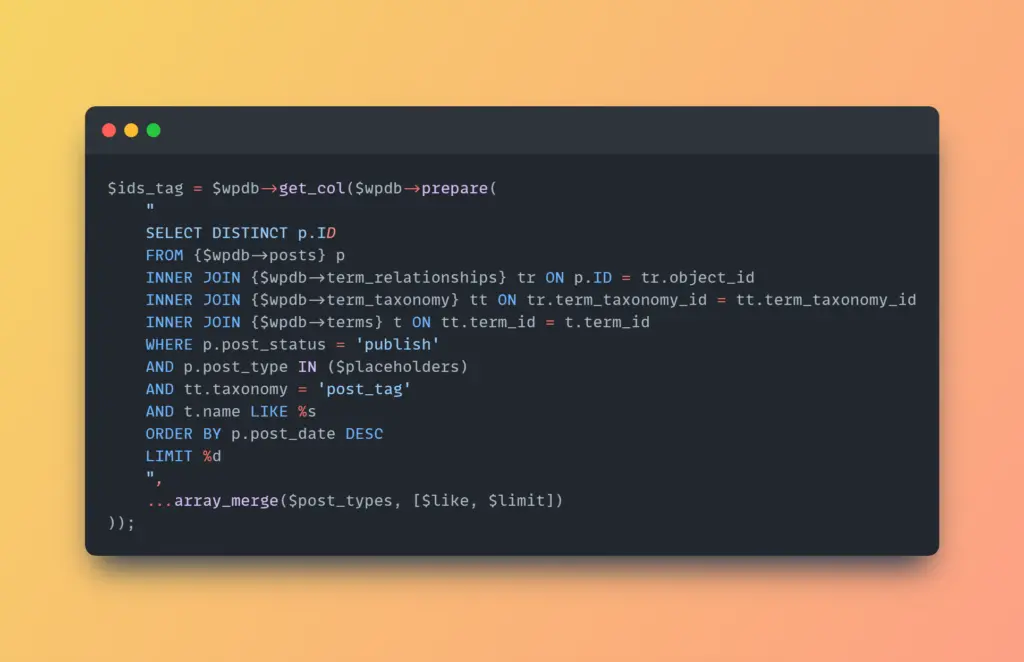
- Giao diện kéo thả, có thể thêm nhiều đoạn code, tiêu đề, chú thích
- Hỗ trợ xuất PNG, SVG, cả embed HTML cho blog
- Gói miễn phí giới hạn một chút, bản Pro có nhiều template đẹp hơn
Phù hợp: làm tài liệu, slide, bài blog kỹ thuật cần ảnh code chất lượng cao
Công cụ hỗ trợ hơn 28 ngôn ngữ lập trình, 15+ theme syntax highlighting cùng nhiều kiểu khung hiển thị như macOS, Chrome, Arc Browser và VS Code. Ngoài việc tô màu mã nguồn đẹp mắt, bạn còn có thể bật line numbers, thêm watermark và tùy chỉnh giao diện trước khi xuất ảnh.
Init Code Flex cho phép xuất PNG chất lượng cao ngay trên trình duyệt mà không cần cài đặt phần mềm. Đây là giải pháp phù hợp cho lập trình viên, blogger kỹ thuật, người làm tài liệu, khóa học hoặc chia sẻ code trên mạng xã hội muốn tạo ảnh mã nguồn chuyên nghiệp chỉ trong vài giây.
Bảng so sánh nhanh
| CodeSnap | Carbon | Snappify | |
|---|---|---|---|
| Nền tảng | VS Code | Trình duyệt | Trình duyệt |
| Không cần cài? | ❌ | ✅ | ✅ |
| Theme đẹp | Vừa đủ | Rất nhiều | Rất đẹp |
| Custom cao | Trung bình | Tốt | Xuất sắc |
| Dễ dùng | Rất dễ | Dễ | Dễ nhưng nhiều tuỳ chọn |
Lời khuyên
- Muốn chụp nhanh ngay trong editor → dùng CodeSnap
- Muốn nhẹ, nhanh, không đăng ký → chọn Carbon
- Muốn ảnh đẹp để post blog, tài liệu → chọn Snappify
Ảnh code đẹp sẽ giúp nội dung của bạn chuyên nghiệp hơn – dù là bài chia sẻ kỹ thuật hay post khoe project trên mạng xã hội. Hãy chọn công cụ phù hợp, và biến từng dòng code của bạn thành một phần thiết kế đẹp mắt.
Chúc bạn chia sẻ code đẹp hơn – rõ ràng hơn – đúng chất dev tinh tế!









Bình luận