Nhiều người có thói quen chụp màn hình xong rồi mở thêm một phần mềm chỉnh sửa ảnh. Một số khác dùng các công cụ online nhưng nhanh chóng gặp giới hạn: muốn vẽ mũi tên phải nâng cấp tài khoản, muốn làm mờ thông tin phải trả phí, muốn đánh dấu nhiều bước thì phải tìm công cụ khác.
Init Clipboard Image được tạo ra cho những tình huống như vậy. Không cần cài đặt phần mềm, không cần đăng ký tài khoản, không cần upload ảnh lên server. Chỉ cần dán ảnh bằng Ctrl + V, đánh dấu những gì cần thiết và tiếp tục công việc.
Từ screenshot đến ảnh hoàn chỉnh chỉ với vài thao tác
Cảm giác sử dụng Init Clipboard Image khá giống việc lấy một cây bút và đánh dấu trực tiếp lên bản in giấy.
Dán ảnh vào, chọn công cụ cần dùng rồi bắt đầu làm việc. Không có menu phức tạp, không có hàng chục tính năng khó nhớ, không có những thứ chỉ dùng một lần rồi quên.
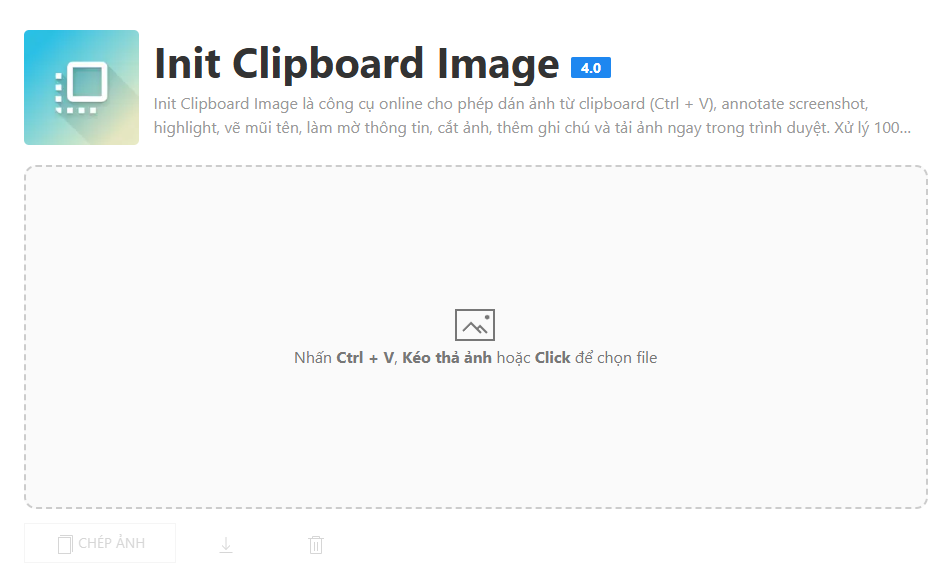
Điều này đặc biệt hữu ích khi cần xử lý screenshot nhanh để gửi qua Zalo, Discord, Telegram, Jira, Trello hoặc email. Mọi thứ đều được thiết kế xoay quanh một quy trình rất đơn giản:
Paste → Annotate → Copy hoặc Download.
Không chỉ là dán ảnh từ Clipboard
Nhiều công cụ hiện nay cho phép dán ảnh từ clipboard, nhưng đó thường chỉ là bước đầu tiên.
Phần khó hơn là chỉnh sửa ảnh sao cho người nhận hiểu ngay vấn đề nằm ở đâu.
Init Clipboard Image cung cấp đầy đủ những công cụ thường được sử dụng nhất khi làm việc với screenshot.
- Highlight nội dung quan trọng.
- Vẽ mũi tên chỉ vị trí cần chú ý.
- Đánh dấu X để cảnh báo hoặc loại bỏ.
- Khoanh vùng bằng khung chữ nhật.
- Làm mờ thông tin nhạy cảm.
- Cắt ảnh trực tiếp trên trình duyệt.
- Đánh số thứ tự từng bước.
- Ghi chú bằng văn bản.
Những tính năng này nghe có vẻ nhỏ, nhưng khi kết hợp lại sẽ giúp việc giải thích vấn đề trên ảnh trở nên rõ ràng hơn rất nhiều.
Khi một mũi tên có giá trị hơn một đoạn văn dài
Không ít cuộc trao đổi công việc kéo dài chỉ vì người nhận không hiểu chính xác nội dung đang được đề cập.
Một screenshot có mũi tên, highlight và vài ghi chú ngắn thường hiệu quả hơn nhiều so với một đoạn mô tả dài hàng chục dòng.
Đó cũng là lý do các developer, QA, designer hay nhân viên hỗ trợ khách hàng thường xuyên sử dụng công cụ annotate screenshot trong công việc hàng ngày.
Che thông tin nhạy cảm trước khi chia sẻ
Screenshot đôi khi chứa nhiều dữ liệu không nên xuất hiện công khai như email, số điện thoại, API key, token hoặc thông tin khách hàng.
Thay vì phải mở phần mềm chỉnh sửa ảnh riêng chỉ để che vài dòng dữ liệu, công cụ Blur giúp xử lý việc này ngay trên trình duyệt.
Ảnh sau khi chỉnh sửa có thể được tải xuống hoặc sao chép trực tiếp vào clipboard để sử dụng ở nơi khác.
Đánh số từng bước cho tài liệu hướng dẫn
Nếu từng tạo tutorial hoặc hướng dẫn sử dụng phần mềm, chắc hẳn bạn đã quen với việc phải thêm các số thứ tự lên screenshot.
Step Marker giúp thực hiện việc này nhanh hơn rất nhiều. Chỉ cần click vào vị trí mong muốn, số thứ tự sẽ được thêm trực tiếp lên ảnh.
Đây là một tính năng đặc biệt hữu ích khi tạo tài liệu đào tạo, bài viết hướng dẫn hoặc quy trình nội bộ.
Hoạt động hoàn toàn trên trình duyệt
Một trong những ưu điểm lớn nhất của Init Clipboard Image là mọi thao tác đều được xử lý phía client.
Ảnh không cần tải lên server để chỉnh sửa. Điều này giúp tốc độ xử lý nhanh hơn, đồng thời giảm đáng kể những lo ngại về quyền riêng tư.
Ngay cả với các screenshot chứa thông tin nội bộ, người dùng vẫn có thể chỉnh sửa trực tiếp trên thiết bị của mình.
Dành cho những người thích sự thực dụng
Init Clipboard Image không cố gắng trở thành Photoshop trên nền web.
Nó được tạo ra để giải quyết một nhu cầu rất cụ thể: chỉnh sửa và annotate screenshot nhanh nhất có thể.
Đó là lý do giao diện được giữ tối giản, các phím tắt quen thuộc được hỗ trợ đầy đủ và toàn bộ trải nghiệm tập trung vào tốc độ thao tác thực tế.
Kết luận
Đôi khi thứ cần thiết không phải là một phần mềm chỉnh sửa ảnh đồ sộ với hàng trăm tính năng, mà chỉ là một công cụ giúp hoàn thành công việc trong vài chục giây.
Init Clipboard Image làm đúng điều đó: dán ảnh, đánh dấu nội dung quan trọng, che thông tin cần bảo mật và chia sẻ ngay lập tức.
Trải nghiệm Init Clipboard Image và thử xử lý một screenshot theo cách đơn giản hơn. Sau vài lần sử dụng, rất có thể nó sẽ trở thành công cụ đầu tiên được mở mỗi khi cần chú thích ảnh chụp màn hình.









Người Qua Đường
30/06/2026 lúc 01:04
quá mượt