
- Tuyến tính hay rẽ nhánh — chọn kiểu nào cho truyện của bạn?
- Xuất thiết lập truyện — nơi mọi thứ bắt đầu
- Hai cách đưa truyện tới độc giả: tải file HTML hay xuất bản link
- Đồng ý điều khoản xuất bản — vì sao bước này tồn tại
- Trải nghiệm đọc: sáng/tối, cỡ chữ, thời gian đọc, thanh tiến độ
- Mục lục thông minh: không lộ spoil nhánh chưa đọc
- Chia sẻ đẹp lên mạng xã hội — và cả trên chính trang đọc
- Mã nhúng iframe — gắn thẳng vào blog riêng
- Lời kết
Tuyến tính hay rẽ nhánh — chọn kiểu nào cho truyện của bạn?
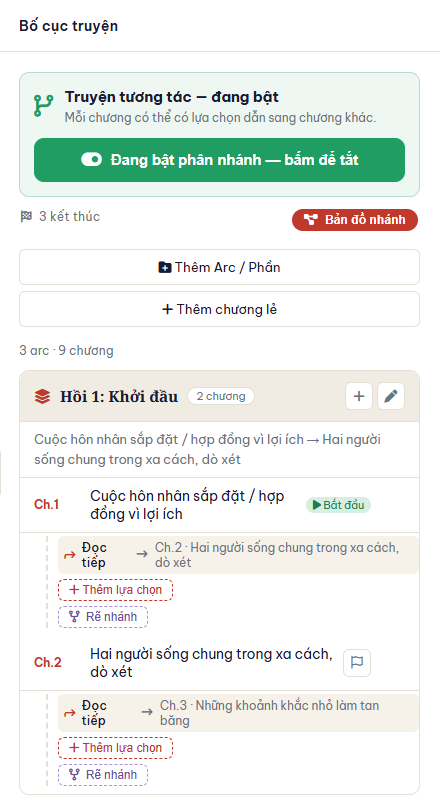
Mặc định, mọi dự án đều ở dạng tuyến tính: chương này đọc xong tự động dẫn sang chương tiếp theo, giống một cuốn sách bình thường. Muốn có rẽ nhánh, vào mục Bố cục truyện, bật công tắc “Bật phân nhánh truyện tương tác” — lúc này mỗi chương có thể gắn thêm nhiều lựa chọn, mỗi lựa chọn dẫn tới một chương khác nhau (đã nói chi tiết ở bài 4). Bạn không cần quyết định ngay từ đầu; có thể viết tuyến tính trước, sau đó bật rẽ nhánh và dùng nút “Rẽ nhánh” để tách một đoạn thành nhiều lối đi khi câu chuyện đã rõ hướng.
Xuất thiết lập truyện — nơi mọi thứ bắt đầu
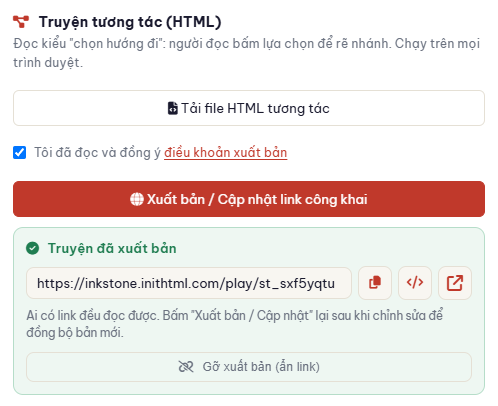
Mở mục “Xuất thiết lập truyện”, ngoài hai lựa chọn quen thuộc — tải Markdown và xuất PDF — bạn sẽ thấy một khu vực riêng: “Truyện tương tác (HTML)”, mô tả ngay dưới tiêu đề: “Đọc kiểu ‘chọn hướng đi’: người đọc bấm lựa chọn để rẽ nhánh. Chạy trên mọi trình duyệt.” Ở đây có hai việc bạn có thể làm: tải file HTML về máy, hoặc xuất bản thành link công khai.
Hai cách đưa truyện tới độc giả: tải file HTML hay xuất bản link
Tải file HTML tương tác tạo ra một file duy nhất, tự chạy được trên bất kỳ trình duyệt nào — không cần internet sau khi đã tải, phù hợp để gửi riêng cho vài người đọc thử, hoặc lưu trữ offline.
Xuất bản / Cập nhật link công khai đưa truyện lên một đường link dạng inkstone.inithtml.com/play/... mà bất kỳ ai có link đều đọc được, không cần cài gì. Xuất bản lại bất cứ lúc nào sau khi chỉnh sửa — link không đổi, nội dung tự cập nhật. Có cả nút “Gỡ xuất bản” nếu bạn muốn ẩn link đi.
Đồng ý điều khoản xuất bản — vì sao bước này tồn tại
Trước khi nút “Xuất bản” hoạt động được, bạn cần tick vào ô “Tôi đã đọc và đồng ý điều khoản xuất bản” — bấm vào để đọc nội dung đầy đủ. Đây là bước xác nhận trách nhiệm với nội dung mình công khai (tương tự mọi nền tảng chia sẻ nội dung khác), chỉ cần làm một lần, hệ thống sẽ nhớ cho lần sau.
Trải nghiệm đọc: sáng/tối, cỡ chữ, thời gian đọc, thanh tiến độ
Trang đọc mà độc giả của bạn nhìn thấy được chăm chút khá kỹ. Họ có thể đổi giao diện sáng/tối, chỉnh cỡ chữ theo 4 mức, và mỗi chương hiện sẵn ước lượng thời gian đọc dựa trên độ dài nội dung.
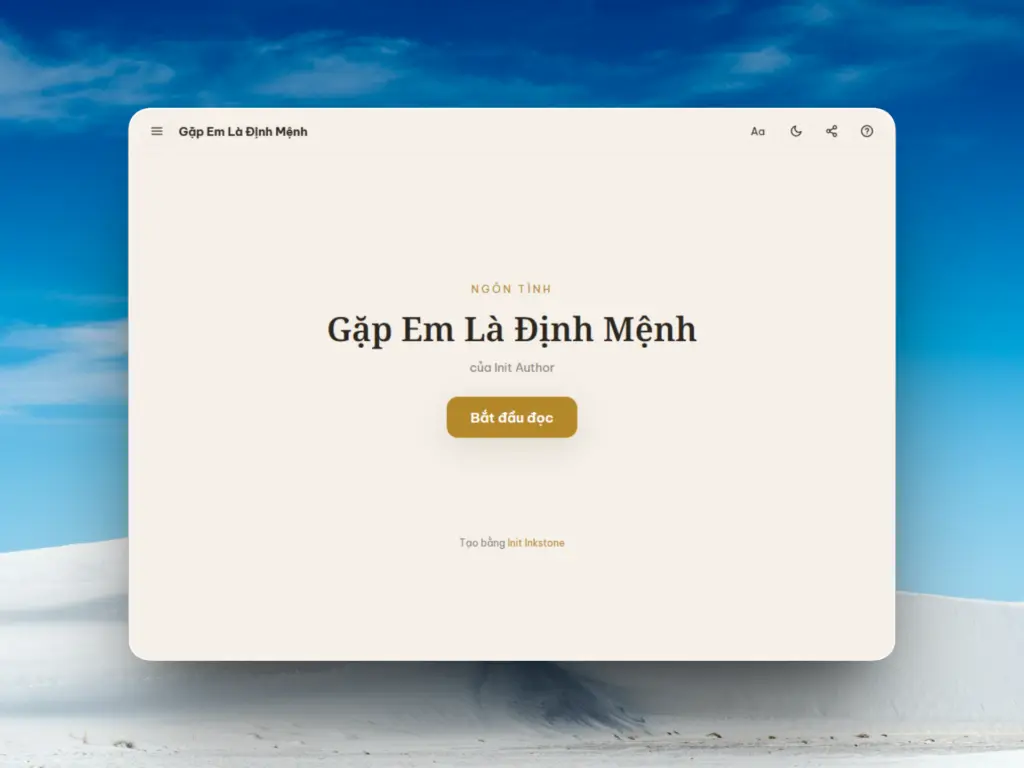
Một thanh tiến độ mỏng chạy dọc mép trên cùng, thể hiện số chương đã khám phá trên tổng số chương của cả truyện — nó ẩn đi khi độc giả còn đang ở trang bìa (chưa thực sự bắt đầu đọc), chỉ hiện ra khi họ bấm vào chương đầu tiên. Với truyện rẽ nhánh, thanh này không đòi hỏi đọc hết mọi nhánh mới đầy: hễ độc giả chạm tới một kết thúc bất kỳ, thanh nhảy thẳng lên 100% — vì với người đọc, xong một lượt đọc là xong, dù truyện còn bao nhiêu nhánh khác chưa khám phá. Vị trí đang đọc cũng được ghi nhớ tự động trên trình duyệt của họ, quay lại lần sau là đọc tiếp đúng chỗ cũ.
Mục lục thông minh: không lộ spoil nhánh chưa đọc
Bấm vào biểu tượng hamburger đầu trang, một bảng mục lục trượt ra từ bên trái. Với truyện tuyến tính, mục lục hiện đầy đủ mọi chương với tên thật, bấm vào chương nào là nhảy thẳng tới đó — như mục lục một cuốn sách bình thường. Với truyện rẽ nhánh, mục lục chỉ hiện những chương độc giả đã đọc qua, kèm dấu hiệu rõ ràng cho chương đang đọc; những chương chưa khám phá hiện dòng “??? (chưa khám phá)” và không bấm được — tránh vô tình để lộ tên hay nội dung của một nhánh mà độc giả chưa từng chọn tới.
Chia sẻ đẹp lên mạng xã hội — và cả trên chính trang đọc
Có một nút chia sẻ ngay trên thanh công cụ và cả ở màn hình kết thúc mỗi lượt đọc — trên điện thoại, nó dùng tính năng chia sẻ có sẵn của máy; trên máy tính, nó copy link vào bộ nhớ tạm. Khi link được dán lên Facebook, Zalo hay Discord, phần xem trước sẽ hiện đúng tên truyện, tên tác giả (nếu bạn đã đặt ở mục thông tin dự án) và một dòng mô tả ngắn — thay vì một khung xám không có gì, nhờ dữ liệu chia sẻ mạng xã hội được tự động đính kèm trong file.
Mã nhúng iframe — gắn thẳng vào blog riêng
Sau khi xuất bản, bên cạnh nút sao chép link còn có một nút riêng để sao chép mã nhúng — dán thẳng đoạn này vào bài viết trên blog hay website của bạn, truyện sẽ hiện ngay trong khung nhúng mà không cần điều hướng người đọc sang trang khác.
Lời kết
Từ một bố cục chương bạn đã dày công xây dựng ở bài 4, giờ chỉ mất một cú click để nó trở thành thứ người khác thực sự “chơi” được — bấm, chọn, và tự tạo ra hành trình đọc của riêng họ. Ở bài tiếp theo, chúng ta quay lại với những công cụ giúp bạn không bao giờ bí ý tưởng: Sổ tay thế giới và kho Cảm hứng.









Bình luận