
Gõ @ để triệu hồi thực thể
Đang gõ trong một chương, chỉ cần gõ dấu @, một bảng gợi ý hiện ra ngay tại vị trí con trỏ, liệt kê nhân vật, chiêu thức, địa danh, pháp bảo và tổ chức có trong dự án — gõ tiếp vài chữ để lọc, tìm không dấu vẫn ra kết quả. Chọn một mục, nó chèn vào bài viết dưới dạng chip có màu và icon riêng theo loại, chứ không phải một chuỗi chữ thường.
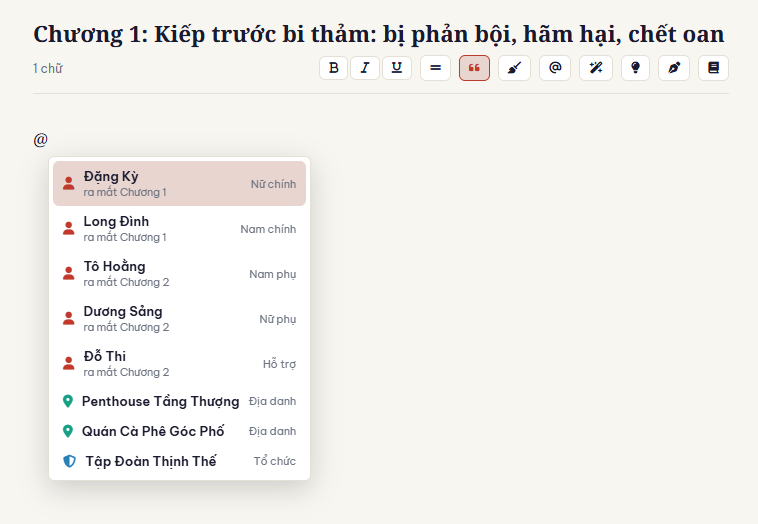
Vì sao chip khác text thường: chúng gắn theo ID, không phải theo chữ
Điểm khác biệt cốt lõi: một chip không lưu cái tên bạn nhìn thấy, nó lưu tham chiếu tới đúng nhân vật đó trong dự án. Đổi tên nhân vật ở module Nhân vật, mọi chip từng chèn tên họ trong toàn bộ bản thảo tự động hiển thị tên mới ngay lập tức — không cần bạn làm gì thêm.
Nhưng có một trường hợp chip không thể tự lo: những chỗ bạn gõ tên bằng tay, không qua @ (ví dụ trong lời thoại, hoặc trước khi bạn quen dùng chip). Với những chỗ này, mỗi khi mở lại trình viết sau khi vừa đổi tên một thực thể, Init Inkstone sẽ hỏi bạn: “Cập nhật tên trong bản thảo? Bạn đã đổi tên một số mục. Tìm thấy chúng trong bản thảo — bạn có muốn cập nhật?” — kèm danh sách tick chọn từng mục, tên cũ → tên mới, và số chỗ tìm thấy. Bấm “Cập nhật đã chọn” là thay hết trong một lần, hoặc “Bỏ qua” nếu chưa muốn.
Ngoài ra còn có nút “Quét tên thành chip” — quét toàn bộ chương đang mở để tìm những chỗ bạn gõ tay trùng tên một thực thể đã có trong dự án, rồi hỏi xác nhận chuyển tất cả thành chip cùng lúc. Rất hữu ích nếu bạn viết một mạch dài trước, chưa kịp dùng @, rồi mới muốn “chip hóa” lại cho gọn.
Cảnh báo ngay tại chỗ nếu bạn nhắc tới ai đó quá sớm
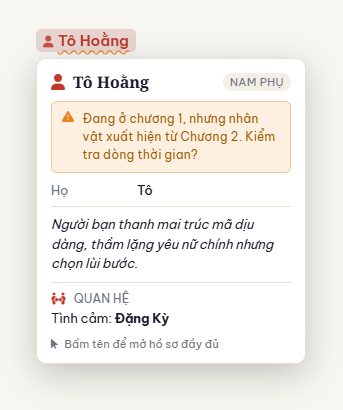
Mỗi nhân vật, chiêu thức, pháp bảo, địa danh đều có thể gắn “chương xuất hiện” (với nhân vật là chương ra mắt). Nếu bạn chèn chip nhắc tới một thực thể ở một chương SỚM HƠN mốc xuất hiện đã khai báo của nó, chip đó sẽ tự đổi màu cảnh báo ngay trong lúc bạn viết — một cách nhắc nhẹ rằng bạn đang nói tới thứ mà (theo thiết lập của chính bạn) chưa nên xuất hiện ở đây.
Định dạng và gõ thông minh
Thanh công cụ có ba nút định dạng cơ bản: Đậm (Ctrl+B), Nghiêng (Ctrl+I), và Gạch chân (Ctrl+U). Có một dấu phân cảnh riêng — chèn “* * *” thành một khối căn giữa, không sửa được nội dung bên trong, dùng để ngắt cảnh trong cùng một chương.
Nút “Gõ thông minh” (bật/tắt được) tự động chuyển gạch ngang thành dấu gạch thoại “—” và ba dấu chấm thành “…” trong lúc bạn gõ, giúp văn bản trông chuyên nghiệp hơn mà không cần tự nhớ gõ đúng ký tự.
Tự sửa lỗi văn bản
Nút “Tự sửa lỗi văn bản” quét toàn chương, chuẩn hóa khoảng trắng thừa, khoảng trắng quanh dấu câu, và viết hoa chữ cái đầu câu / đầu dòng (bỏ qua nếu dòng mở đầu bằng gạch thoại, để không phá lời thoại). Trước khi áp dụng, nó luôn hỏi xác nhận và cho biết sẽ sửa bao nhiêu đoạn — vì thao tác này không hoàn tác được bằng Ctrl+Z.
Đếm chữ
Mỗi chương hiển thị số chữ riêng ngay trong cây chương. Ở góc trình viết còn có một dòng tổng hợp toàn bản thảo, dạng “12.450 chữ · 18/25 chương đã viết · ~62 phút đọc” — cho bạn cái nhìn nhanh về tiến độ tổng thể mà không cần cộng tay từng chương.
Xuất PDF hoặc Markdown khi hoàn tất
Khi đã viết xong, bản thảo có thể xuất ra Markdown hoặc PDF ngay từ trình duyệt. Chúng ta sẽ nói kỹ hơn về toàn bộ quy trình xuất — gồm cả việc gửi cho biên tập viên, họa sĩ hay bên bản quyền — ở một bài riêng cuối series.
Lời kết
Chip @ giải quyết đúng nỗi đau thực tế nhất khi viết truyện dài: giữ cho tên gọi nhất quán xuyên suốt hàng chục, hàng trăm chương, mà không biến việc đổi tên thành một buổi tối ngồi Ctrl+F từng file. Ở bài tiếp theo, chúng ta sẽ nói về một tính năng đứng cùng phe với bạn theo một cách khác: Rà soát mâu thuẫn — công cụ quét ra những lỗi logic mà chính trí nhớ của bạn, dù tốt đến đâu, cũng khó lòng tự phát hiện.









Bình luận