
- Chrome đang cảnh báo điều gì?
- Chrome dựa trên tiêu chuẩn nào để đánh giá?
- Các loại quảng cáo dễ bị Chrome chặn (12 dạng chính)
- Cách tự kiểm tra trong Google Search Console
- Hậu quả nếu không khắc phục
- Quy trình khắc phục nhanh (Checklist)
- Mẹo triển khai quảng cáo thân thiện người dùng
- Cách gửi xét duyệt lại (Submit for Review)
- FAQ ngắn
- Kết luận
Chrome đang cảnh báo điều gì?
Thông báo “This site tends to show ads that interrupt, distract, mislead, or prevent user control” xuất phát từ chương trình Ad Experience của Chrome. Đây là cảnh báo sớm cho thấy site có mẫu quảng cáo vi phạm trải nghiệm người dùng. Nếu không sửa và không pass review, Chrome sẽ chặn hiển thị quảng cáo ở cấp trình duyệt, bao gồm cả AdSense lẫn network khác.
Chrome dựa trên tiêu chuẩn nào để đánh giá?
Chrome dựa trên Better Ads Standards do Coalition for Better Ads công bố. Các tiêu chuẩn này xác định những định dạng quảng cáo gây khó chịu hoặc cản trở người dùng. Google áp dụng tiêu chuẩn đó trong Ad Experience Report để gắn trạng thái Warning hoặc Failing cho website.
Các loại quảng cáo dễ bị Chrome chặn (12 dạng chính)
Trên Desktop
- Pop-up Ads: Cửa sổ/khung quảng cáo bật lên che nội dung.
- Auto-Play Video with Sound: Video tự phát có âm thanh.
- Prestitial Ads with Countdown: Quảng cáo xuất hiện trước nội dung, ép chờ đếm ngược.
- Large Sticky Ads: Quảng cáo dính lớn chiếm tỷ lệ đáng kể ở mép trên/dưới.
Trên Mobile
- Pop-up Ads: Bật lên giữa màn hình, chặn thao tác.
- Prestitial Ads: Toàn màn hình khi vừa vào trang.
- Ad Density > 30%: Quảng cáo chiếm >30% chiều cao nội dung trang.
- Flashing Animated Ads: Banner nhấp nháy gây khó chịu.
- Auto-Play Video with Sound: Tự phát có âm thanh trên di động.
- Postitial Ads with Countdown: Chặn sau khi bấm link, buộc chờ đếm ngược.
- Full-Screen Scrollover Ads: Che toàn bộ nội dung trong khi cuộn.
- Large Sticky Ads: Quảng cáo dính kích thước lớn.
Cách tự kiểm tra trong Google Search Console
- Thêm và xác minh site trong Google Search Console.
- Vào Monetization → Ad Experience Report.
- Kiểm tra trạng thái: Passing, Warning, hoặc Failing.
- Xem chi tiết mẫu quảng cáo bị flag để biết vị trí, loại và ví dụ minh họa.
Hậu quả nếu không khắc phục
- Chrome có thể chặn toàn bộ quảng cáo trên site (không chỉ mẫu vi phạm).
- Ảnh hưởng tất cả network: AdSense, direct deals, affiliate widgets.
- Giảm doanh thu, méo dữ liệu A/B test và tỷ lệ chuyển đổi liên quan đến quảng cáo.
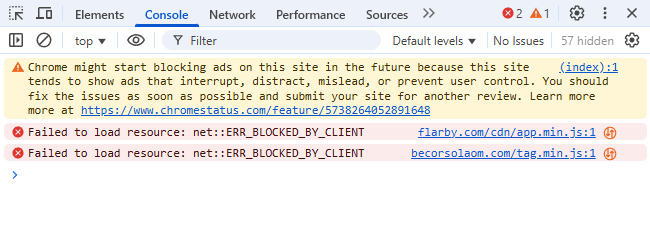
Ảnh 1: Cảnh báo từ Chrome hiển thị trên trình duyệt.
Quy trình khắc phục nhanh (Checklist)
- Audit toàn bộ vị trí quảng cáo: pop-up, sticky, interstitial, video auto-play có âm thanh.
- Gỡ hoặc sửa những vị trí vi phạm theo danh sách 12 dạng ở trên.
- Giới hạn mật độ quảng cáo trên mobile ≤ 30% chiều cao nội dung mỗi trang.
- Tắt âm thanh mặc định cho video ads; chỉ phát khi người dùng tương tác.
- Giảm kích thước sticky hoặc chuyển sang inline/native.
- Kiểm tra lại trải nghiệm thật trên thiết bị thật và các kích thước màn hình khác nhau.
- Cập nhật trang chính sách/ads policy nội bộ để tránh tái phạm.
- Quay lại Search Console và Submit for Review.
Mẹo triển khai quảng cáo thân thiện người dùng
- Ưu tiên vị trí inline trong nội dung, cách đoạn, không che khuất tương tác.
- Dùng native ads hoặc in-feed phù hợp bố cục.
- Đặt giới hạn tần suất hiển thị theo người dùng/phiên, tránh spam.
- Tránh mọi dạng đếm ngược bắt buộc, cấm nút đóng giả hoặc ẩn.
- Thiết lập quy ước kích thước sticky nhỏ, có nút đóng rõ ràng, không đè UI chính.
Cách gửi xét duyệt lại (Submit for Review)
- Đảm bảo đã gỡ/sửa toàn bộ vị trí vi phạm.
- Trong Search Console → Monetization → Ad Experience Report, chọn Request Review.
- Trình bày ngắn gọn những gì đã sửa và phạm vi ảnh hưởng.
- Theo dõi trạng thái, nếu bị từ chối hãy kiểm tra lại và gửi lần nữa sau khi khắc phục triệt để.
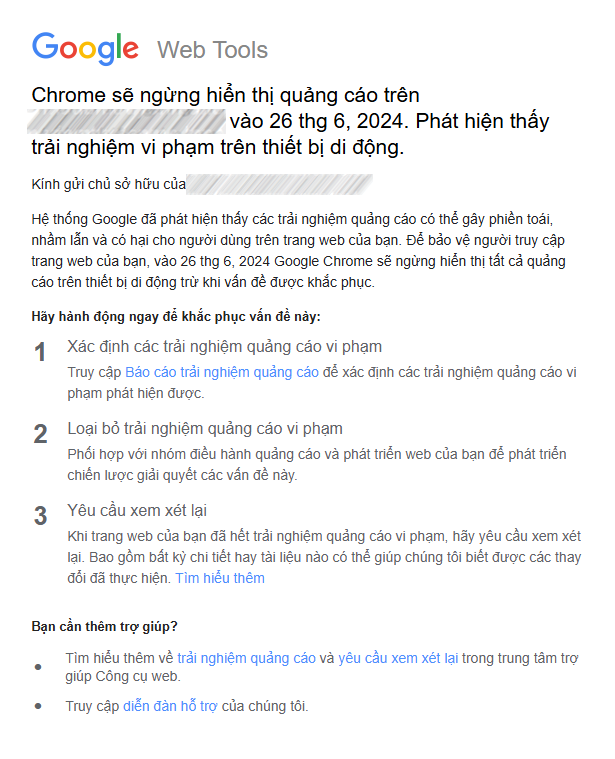
Ảnh 2: Email từ Google nêu rõ lý do vi phạm và hướng dẫn khắc phục.
FAQ ngắn
Chrome có chặn ngay lập tức không?
Không. Thông thường sẽ có cảnh báo và thời gian để bạn sửa. Nếu tới kỳ review mà không đạt, Chrome mới tiến hành chặn.
AdSense có bị chặn theo không?
Có. Chrome chặn ở cấp trình duyệt nên mọi mạng quảng cáo đều bị ảnh hưởng.
Không có Search Console thì sao?
Bạn vẫn thấy cảnh báo chung, nhưng cần xác minh site trong Search Console để xem chi tiết và gửi xét duyệt.
Kết luận
Đừng chờ tới khi bị chặn mới xử lý. Hãy audit quảng cáo theo danh sách 12 dạng vi phạm, sửa triệt để và gửi xét duyệt lại trong Search Console. Việc tuân thủ Better Ads Standards không chỉ giúp duy trì doanh thu mà còn cải thiện trải nghiệm người dùng, giữ chân traffic và tăng uy tín của website về lâu dài.










Bình luận