- Syncthing hoạt động như thế nào?
- Syncthing khác gì so với Google Drive, Dropbox, iCloud?
- Các tính năng nổi bật của Syncthing
- 1. Mã nguồn mở 100%, không quảng cáo, không tracking
- 2. Đồng bộ block-level (chỉ sync phần thay đổi)
- 3. File versioning — “Time Machine” tự động
- 4. Ignore patterns — bỏ qua file không cần thiết
- 5. Hỗ trợ đa nền tảng
- 6. Relay server — sync khi thiết bị ở xa nhau
- Syncthing vs Resilio Sync: Nên chọn cái nào?
- Cách cài đặt Syncthing — từ zero đến sync
- Bước 1: Tải và cài đặt
- Bước 2: Mở giao diện quản lý
- Bước 3: Kết nối hai thiết bị
- Bước 4: Chia sẻ thư mục
- Những hạn chế cần biết trước khi dùng
- 1. Cả hai thiết bị phải online để sync
- 2. Không có bản sao lưu tự động trên cloud
- 3. Thiếu tính năng chia sẻ link đơn giản
- 4. Đôi khi cần can thiệp thủ công
- 5. Không có ứng dụng iOS chính thức
- Khi nào nên dùng Syncthing?
- Khi nào KHÔNG nên dùng Syncthing?
- Kết luận
Nếu bạn đang tìm kiếm một giải pháp đồng bộ file miễn phí 100%, bảo mật tuyệt đối, và không phụ thuộc vào bất kỳ công ty công nghệ nào — Syncthing là câu trả lời.
Syncthing hoạt động như thế nào?
Thay vì upload file lên một máy chủ cloud rồi tải xuống thiết bị khác, Syncthing tạo một đường hầm mã hóa trực tiếp giữa các thiết bị của bạn. Quá trình này diễn ra qua 3 bước:
- Kết nối thiết bị: Mỗi thiết bị có một ID duy nhất dạng mã hóa. Bạn chỉ cần nhập ID của thiết bị A vào thiết bị B để “kết bạn”.
- Đồng bộ theo thời gian thực: Khi bạn sửa file trên laptop, thay đổi được phát hiện ngay lập tức và đẩy sang các thiết bị khác qua mạng LAN hoặc internet.
- Mã hóa end-to-end: Toàn bộ lưu lượng được mã hóa bằng TLS với Perfect Forward Secrecy — ngay cả khi ai đó chặn được gói tin, họ cũng không thể đọc được nội dung.
Điểm cốt lõi: không có máy chủ trung tâm nào lưu trữ dữ liệu của bạn. File chỉ tồn tại trên các thiết bị mà bạn chủ động kết nối. Đây là điều mà không một dịch vụ cloud lớn nào có thể làm được.
Syncthing khác gì so với Google Drive, Dropbox, iCloud?
| Tiêu chí | Syncthing | Google Drive / Dropbox / iCloud |
|---|---|---|
| Kiến trúc | Peer-to-peer (P2P), không máy chủ trung tâm | Client-server, dữ liệu lưu trên máy chủ nhà cung cấp |
| Chi phí | Miễn phí 100%, không giới hạn dung lượng | Giới hạn dung lượng miễn phí, trả phí theo gói |
| Quyền riêng tư | Dữ liệu không rời khỏi thiết bị của bạn | Dữ liệu lưu trên máy chủ của công ty, có thể bị quét/đọc |
| Đăng nhập tài khoản | Không cần email, không cần tài khoản | Bắt buộc tài khoản Google/Apple/Dropbox |
| Truy cập offline | File luôn có sẵn trên thiết bị (vì đã sync về local) | Cần tải về trước hoặc bật “offline access” |
| Tốc độ đồng bộ LAN | Cực nhanh — chuyển trực tiếp qua mạng nội bộ | Upload lên cloud rồi tải xuống, chậm hơn nhiều |
| Giới hạn file/thiết bị | Không giới hạn số thiết bị, không giới hạn dung lượng | Giới hạn số thiết bị, giới hạn dung lượng theo gói |
| Yêu cầu thiết bị online | Cả hai thiết bị phải bật để sync (trừ khi có “relay”) | Chỉ cần 1 thiết bị online, cloud luôn sẵn sàng |
Các tính năng nổi bật của Syncthing
1. Mã nguồn mở 100%, không quảng cáo, không tracking
Syncthing được phát hành dưới giấy phép Mozilla Public License 2.0. Mã nguồn công khai, bất kỳ ai cũng có thể kiểm tra. Không có công ty đứng sau để thu thập dữ liệu người dùng, không có mô hình freemium, không có giới hạn tính năng.
2. Đồng bộ block-level (chỉ sync phần thay đổi)
Thay vì tải lại toàn bộ file khi bạn sửa một dòng, Syncthing chỉ đồng bộ các block dữ liệu đã thay đổi. Điều này tiết kiệm băng thông đáng kể, đặc biệt với file video, ảnh RAW, hoặc tài liệu lớn.
3. File versioning — “Time Machine” tự động
Syncthing tự động lưu các phiên bản cũ của file khi bị ghi đè hoặc xóa. Bạn có thể khôi phục bất kỳ phiên bản nào, tương tự như Time Machine của macOS nhưng hoạt động trên mọi nền tảng.
4. Ignore patterns — bỏ qua file không cần thiết
Bạn có thể thiết lập quy tắc để bỏ qua các file tạm thời (như .tmp, node_modules, .DS_Store) giúp tiết kiệm dung lượng và thời gian đồng bộ.
5. Hỗ trợ đa nền tảng
Syncthing chạy trên Windows, macOS, Linux, Android, FreeBSD, Solaris và hầu hết các NAS (Synology, QNAP, TrueNAS). Thậm chí có thể chạy trên router OpenWrt. iOS không có app chính thức nhưng có thể dùng qua ứng dụng bên thứ ba như Möbius Sync.
6. Relay server — sync khi thiết bị ở xa nhau
Nếu hai thiết bị không cùng mạng LAN, Syncthing có thể sử dụng relay server do cộng đồng vận hành để tạo cầu nối. Dữ liệu vẫn được mã hóa end-to-end, relay chỉ chuyển tiếp gói tin mà không thể đọc nội dung.
Syncthing vs Resilio Sync: Nên chọn cái nào?
Resilio Sync (trước đây là BitTorrent Sync) là đối thủ gần nhất của Syncthing. Cả hai đều dùng P2P, nhưng có những khác biệt quan trọng:
| Tiêu chí | Syncthing | Resilio Sync |
|---|---|---|
| Mã nguồn | Mở hoàn toàn (MPL-2.0) | Proprietary (đóng mã nguồn) |
| Giá | Miễn phí 100%, không giới hạn | Miễn phí cơ bản, trả phí cho tính năng nâng cao |
| Giao thức | Block Exchange Protocol (libp2p-based) | BitTorrent protocol |
| Tốc độ file lớn | Nhanh, nhưng Resilio nhanh hơn với file multi-GB | Nhanh hơn nhờ chunking kiểu BitTorrent |
| Tài nguyên hệ thống | Nhẹ hơn, chạy tốt trên phần cứng yếu | Nặng hơn, đòi hỏi nhiều RAM/CPU hơn |
| Quản lý nhiều thiết bị | Phù hợp 2-50 thiết bị | Tốt hơn với hàng trăm/thousands thiết bị (bản trả phí) |
| Giao diện | Web UI đơn giản, hơi “techie” | Ứng dụng desktop đẹp, dễ dùng hơn |
| Mobile app | Android tốt, iOS qua app thứ ba | Android và iOS đều tốt, polished hơn |
Kết luận nhanh: Nếu bạn ưu tiên miễn phí, mã nguồn mở, nhẹ, và kiểm soát hoàn toàn — chọn Syncthing. Nếu bạn cần tốc độ tối đa với file khổng lồ, giao diện đẹp, và sẵn sàng trả phí — chọn Resilio Sync.
Cách cài đặt Syncthing — từ zero đến sync
Bước 1: Tải và cài đặt
Truy cập syncthing.net và tải bản cài cho hệ điều hành của bạn. Cài đặt đơn giản, không cần tài khoản.
Bước 2: Mở giao diện quản lý
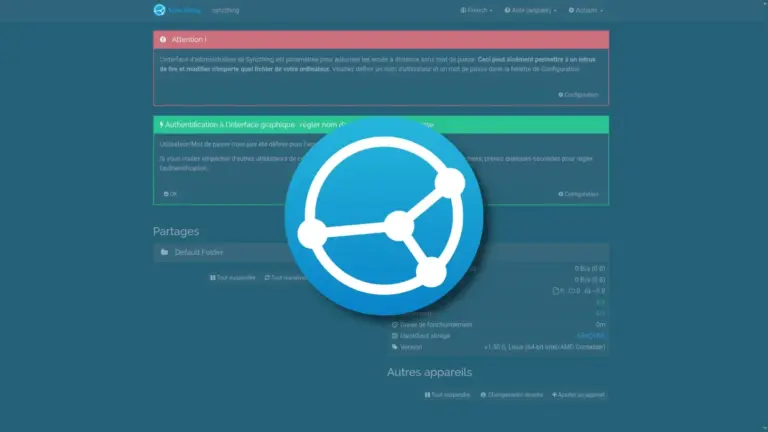
Syncthing chạy dưới dạng background service. Bạn truy cập giao diện qua trình duyệt tại địa chỉ localhost:8384. Giao diện web hiện ra với ID thiết bị của bạn.
Bước 3: Kết nối hai thiết bị
- Trên thiết bị A, copy Device ID (dãy ký tự dài như
ABCDE1-FGHIJK2-LMNOP3-QRSTU4-VWXYZ5-6789AB-CDEFGH). - Trên thiết bị B, vào tab Add Remote Device, dán ID vào, đặt tên dễ nhớ.
- Thiết bị A sẽ nhận yêu cầu kết nối — bạn bấm Add Device để xác nhận.
Bước 4: Chia sẻ thư mục
- Trên thiết bị A, chọn Add Folder, chọn đường dẫn thư mục cần đồng bộ.
- Trong mục Sharing, tick chọn thiết bị B.
- Thiết bị B sẽ nhận thông báo — bấm Add và chọn vị trí lưu folder trên máy B.
Hoàn tất. Từ giờ, mọi thay đổi trong thư mục đó sẽ tự động đồng bộ hai chiều giữa A và B.
Những hạn chế cần biết trước khi dùng
Syncthing mạnh mẽ nhưng không phải giải pháp hoàn hảo cho mọi người. Dưới đây là những rủi ro và hạn chế:
1. Cả hai thiết bị phải online để sync
Đây là bản chất của P2P. Nếu laptop của bạn tắt, điện thoại không thể sync file từ laptop. Giải pháp: Luôn để ít nhất một thiết bị “trung tâm” bật 24/7 (ví dụ: NAS, Raspberry Pi, hoặc PC để bàn).
2. Không có bản sao lưu tự động trên cloud
Nếu tất cả thiết bị của bạn hỏng cùng lúc (cháy nhà, trộm cắp, ransomware) — file sẽ mất hoàn toàn. Giải pháp: Kết hợp Syncthing với backup định kỳ lên ổ cứng ngoài hoặc dịch vụ cloud (chỉ dùng cloud cho backup, không dùng cho sync hàng ngày).
3. Thiếu tính năng chia sẻ link đơn giản
Muốn gửi file cho người khác? Họ phải cài Syncthing, lấy ID, kết nối — không đơn giản như gửi link Google Drive. Giải pháp: Dùng Syncthing cho sync cá nhân, dùng LocalSend hoặc Firefox Send (tự host) cho chia sẻ tạm thời.
4. Đôi khi cần can thiệp thủ công
Một số người dùng báo cáo tình trạng folder hiển thị “up to date” nhưng thực tế chưa đồng bộ hết, hoặc database bị lỗi cần reset thủ công. Điều này hiếm gặp nhưng đòi hỏi người dùng có chút kiến thức kỹ thuật để xử lý.
5. Không có ứng dụng iOS chính thức
Apple hạn chế background sync nên Syncthing không có app native trên iOS. Bạn phải dùng app bên thứ ba như Möbius Sync (trả phí nhỏ) với chức năng hạn chế hơn.
Khi nào nên dùng Syncthing?
Syncthing là lựa chọn lý tưởng trong các tình huống sau:
- Đồng bộ file cá nhân giữa laptop, desktop, và điện thoại — không muốn dữ liệu lưu trên server của Google/Apple.
- Sync dự án code giữa máy làm việc và máy tính cá nhân — nhanh hơn git push/pull với repo lớn, đặc biệt qua mạng LAN.
- Backup ảnh/video từ điện thoại về NAS/PC — không giới hạn dung lượng như Google Photos.
- Chia sẻ file trong gia đình/nhóm làm việc nhỏ — tất cả thành viên có bản sao local, không phụ thuộc vào internet.
- Môi trường yêu cầu tuân thủ bảo mật nghiêm ngặt — ngành y tế, luật, nghiên cứu, nơi dữ liệu không được rời khỏi tổ chức.
Khi nào KHÔNG nên dùng Syncthing?
- Bạn cần truy cập file từ bất kỳ đâu, bất kỳ lúc nào — cloud vẫn tiện hơn khi thiết bị chính tắt.
- Chia sẻ file với người ngoài thường xuyên — gửi link vẫn dễ hơn bắt họ cài Syncthing.
- Team lớn cần quản lý tập trung, phân quyền phức tạp — Nextcloud hoặc Resilio Platform phù hợp hơn.
- Bạn không muốn lo về cấu hình, firewall, port forwarding — Dropbox “set & forget” đơn giản hơn nhiều.
Kết luận
Syncthing là một trong những công cụ đồng bộ file miễn phí, mã nguồn mở, và bảo mật nhất hiện nay. Nó không phải là giải pháp dễ dùng nhất, cũng không phải nhanh nhất với file khổng lồ, nhưng nó mang lại thứ mà không dịch vụ cloud nào có: quyền kiểm soát tuyệt đối.
Dữ liệu của bạn chỉ thuộc về bạn. Không công ty nào có thể đọc, phân tích, hoặc xóa file của bạn. Không gói thuê bao nào có thể giới hạn dung lượng. Không chính sách nào có thể thay đổi quyền truy cập.
Nếu bạn đã chán ngán việc Google Drive đầy bộ nhớ, Dropbox tăng giá, hoặc đơn giản là muốn lấy lại quyền kiểm soát dữ liệu cá nhân — hãy thử Syncthing. Cài đặt mất 10 phút, nhưng giá trị nó mang lại có thể kéo dài nhiều năm.










Bình luận