
- Phím tắt mở nhanh phần mềm trên Windows là gì?
- Cách cài phím tắt mở nhanh phần mềm trên Windows
- Bước 1: Tạo shortcut cho phần mềm
- Bước 2: Mở cửa sổ Properties
- Bước 3: Thiết lập phím tắt
- Bước 4: Lưu và kiểm tra
- Một số lỗi thường gặp khi cài phím tắt
- Phím tắt không hoạt động
- Phím tắt bị trùng
- Gợi ý phím tắt cho các phần mềm phổ biến
- Kết luận
Phím tắt mở nhanh phần mềm trên Windows là gì?
Phím tắt mở nhanh phần mềm là tổ hợp phím dùng để khởi chạy trực tiếp một ứng dụng trên Windows mà không cần sử dụng chuột. Ví dụ, nhấn Ctrl + Alt + C để mở Google Chrome hoặc Ctrl + Alt + V để mở Visual Studio Code.
Lợi ích khi sử dụng phím tắt:
- Mở ứng dụng nhanh hơn đáng kể
- Tăng hiệu suất làm việc
- Phù hợp cho người làm việc nhiều với máy tính
Cách cài phím tắt mở nhanh phần mềm trên Windows
Windows cho phép gán phím tắt thông qua Shortcut của ứng dụng. Dưới đây là các bước thực hiện chuẩn và an toàn.
Bước 1: Tạo shortcut cho phần mềm
Phím tắt chỉ hoạt động khi được gán cho Shortcut:
- Nếu ngoài Desktop đã có shortcut → sử dụng trực tiếp
- Nếu chưa có → vào thư mục cài đặt phần mềm, chuột phải vào file .exe → chọn Create shortcut
Bước 2: Mở cửa sổ Properties
- Chuột phải vào shortcut của phần mềm
- Chọn Properties
Bước 3: Thiết lập phím tắt
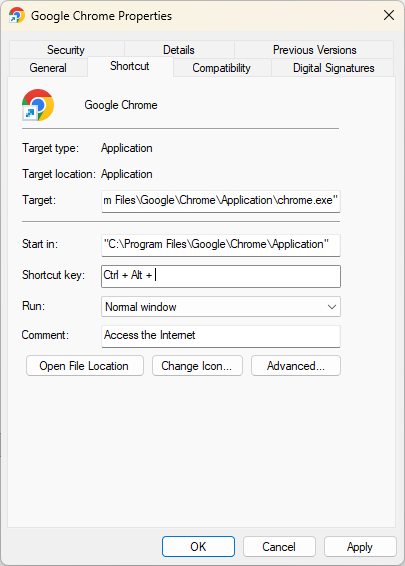
Trong tab Shortcut, tìm mục Shortcut key:
- Click vào ô Shortcut key
- Nhấn tổ hợp phím mong muốn (ví dụ: Ctrl + Alt + P)
Lưu ý quan trọng:
- Windows sẽ tự động thêm Ctrl + Alt
- Không sử dụng các phím tắt hệ thống phổ biến như Ctrl + C hoặc Ctrl + V
- Nên chọn phím gợi nhớ tên ứng dụng
Bước 4: Lưu và kiểm tra
- Nhấn Apply → OK
- Sử dụng tổ hợp phím vừa tạo để kiểm tra
Một số lỗi thường gặp khi cài phím tắt
Phím tắt không hoạt động
- Shortcut đã bị xóa hoặc di chuyển
- Ứng dụng yêu cầu quyền quản trị
Giải pháp: Chuột phải vào shortcut → chọn Run as administrator nếu cần.
Phím tắt bị trùng
Khi tổ hợp phím đã được ứng dụng khác sử dụng, phím tắt có thể không hoạt động đúng. Chỉ cần đổi sang tổ hợp khác để khắc phục.
Gợi ý phím tắt cho các phần mềm phổ biến
- Google Chrome: Ctrl + Alt + C
- Visual Studio Code: Ctrl + Alt + V
- Photoshop: Ctrl + Alt + P
Kết luận
Thiết lập phím tắt mở nhanh phần mềm trên Windows là cách đơn giản nhưng mang lại hiệu quả rõ rệt trong quá trình làm việc. Chỉ cần thiết lập một lần, có thể tiết kiệm rất nhiều thời gian về lâu dài, đặc biệt với những ứng dụng được sử dụng thường xuyên.









Bình luận