Bước 1: Đặt biểu tượng trang trong WordPress
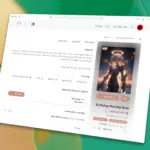
Trước hết, bạn cần thiết lập Site Icon để khi thêm vào màn hình chính, thiết bị sẽ hiển thị icon đúng như logo của bạn. Thao tác:
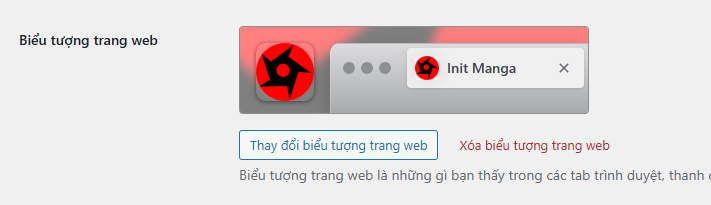
- Đăng nhập vào WordPress Admin.
- Đi tới Cài đặt → Tổng quan.
- Tìm mục Biểu tượng trang (Site Icon) và tải lên logo có kích thước tối thiểu 512×512 pixel.
- Lưu thay đổi.
Logo này không chỉ xuất hiện ở tab trình duyệt mà còn trở thành icon chính khi người dùng thêm site vào màn hình chính.
Bước 2: Thêm Init Manga vào màn hình chính trên di động
Sau khi đã có Site Icon, hướng dẫn người đọc hoặc bạn tự thao tác trên thiết bị di động:
- Mở website Init Manga bằng trình duyệt trên điện thoại (Chrome, Safari, hoặc trình duyệt mặc định).
- Trên thanh menu, chọn Thêm vào màn hình chính (Add to Home Screen).
- Xác nhận tên hiển thị và nhấn Add.
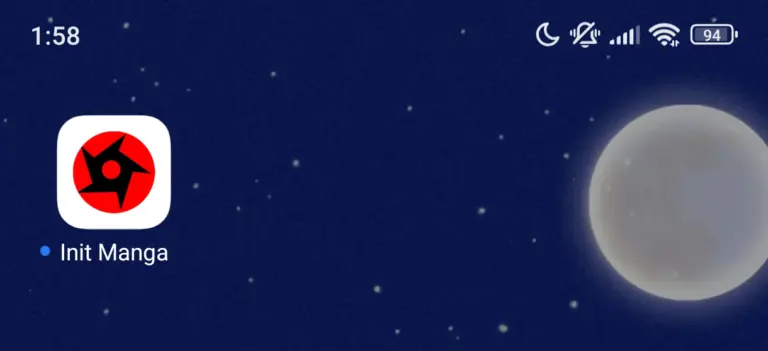
Khi hoàn tất, bạn sẽ thấy biểu tượng Init Manga xuất hiện trên màn hình chính giống như một ứng dụng độc lập.
Bước 3: Trải nghiệm giao diện giống ứng dụng
Khi mở Init Manga từ biểu tượng này, trình duyệt sẽ hiển thị ở chế độ toàn màn hình, ẩn thanh địa chỉ và nút điều hướng. Cảm giác sử dụng sẽ mượt và tự nhiên hơn nhiều so với việc mở qua URL thông thường.
Lưu ý quan trọng
- Biểu tượng trang (Site Icon) là yếu tố bắt buộc. Nếu bạn không đặt, thiết bị sẽ hiển thị icon mặc định của trình duyệt, làm giảm trải nghiệm “giống app”.
- Tính năng này phụ thuộc vào trình duyệt và hệ điều hành. Chrome và Safari trên Android/iOS đều hỗ trợ tốt.
- Đây không phải push notification hay tính năng native, chỉ là shortcut dạng PWA nhẹ, nhưng vẫn cải thiện đáng kể trải nghiệm người dùng.
Kết luận
Thêm Init Manga vào màn hình chính là một thủ thuật đơn giản mà mang lại hiệu quả lớn. Chỉ với việc đặt Site Icon và vài thao tác trên điện thoại, bạn đã biến website của mình thành trải nghiệm gần như một ứng dụng di động. Đây là cách tối ưu UX nhanh gọn, phù hợp cho cộng đồng người đọc manga chủ yếu trên mobile.







Bình luận