
Trong bài viết này, mình sẽ hướng dẫn bạn từng bước cấu hình sử dụng Gmail API để gửi email trong WordPress một cách bảo mật, ổn định và hiệu quả.
Cài đặt WP Mail SMTP
Trước tiên, bạn cần cài plugin WP Mail SMTP, một công cụ phổ biến giúp thay thế chức năng gửi mail mặc định của WordPress bằng SMTP hoặc API.
Cấu hình Gmail
WP Mail SMTP hỗ trợ Gmail API giúp gửi email an toàn, không bị giới hạn như khi dùng SMTP thông thường.
Bạn cần:
- Truy cập Google Cloud Console
- Tạo một Project mới
- Bật API Gmail API
- Tạo OAuth 2.0 credentials (Client ID + Client Secret)
- Thêm URL xác thực (redirect URI) do plugin cung cấp vào phần Authorized redirect URIs
- Sao chép Client ID và Client Secret dán vào WP Mail SMTP
Chi tiết từng bước: Bạn có thể tham khảo hướng dẫn đầy đủ tại How to Send Email in WordPress Using the Gmail SMTP Server.
Giới hạn các loại email gửi từ WordPress (khuyên dùng)
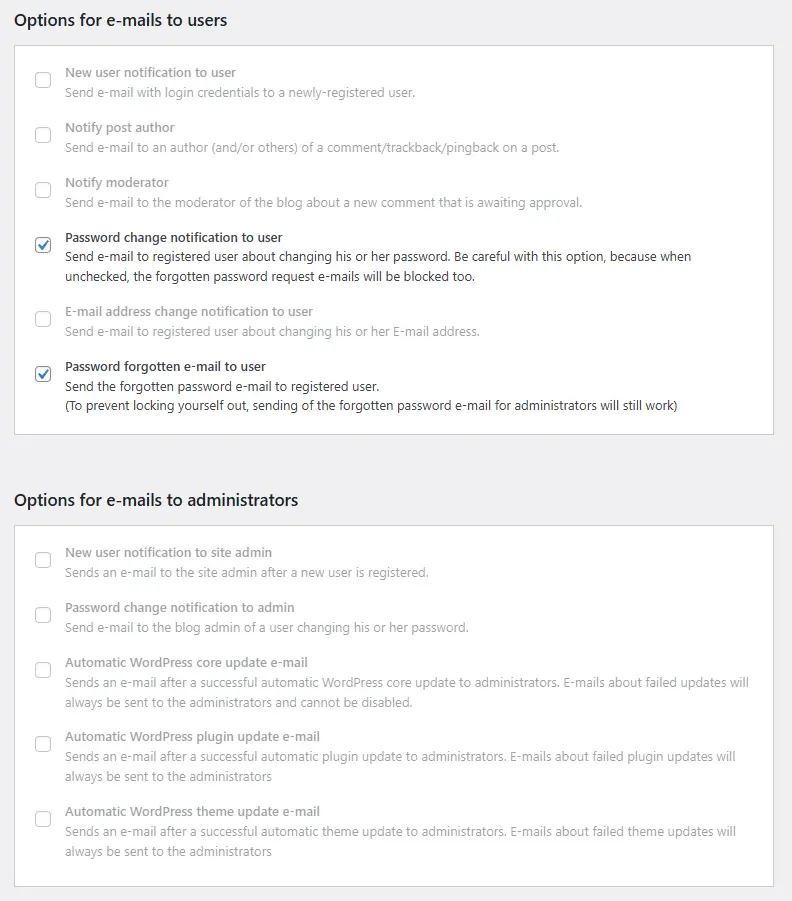
Mặc định, WordPress sẽ gửi rất nhiều email, nhưng hạn mức Gmail API miễn phí thì có giới hạn. Để chọn các email nào được gửi, các bạn sử dụng plugin Manage Notification E-mails.
Sau đó bạn chọn bật hoặc tắt các loại email gửi đi.
Lợi ích khi dùng Gmail API
- Gửi email an toàn và bảo mật hơn so với SMTP thông thường
- Không cần dùng mật khẩu ứng dụng, không lo bị lộ thông tin
- Hạn chế tình trạng email bị đánh dấu spam hoặc gửi không thành công
- Hoạt động ổn định với các plugin như WooCommerce, Contact Form 7, v.v…
Kết luận
Việc cấu hình Gmail API cho WordPress là lựa chọn tuyệt vời để đảm bảo email gửi đi được nhanh chóng, đáng tin cậy và không bị mất trong quá trình gửi. Kết hợp với WP Mail SMTP và plugin kiểm soát email như Manage Notification E-mails, bạn sẽ có hệ thống gửi mail hoàn chỉnh, hiệu quả và tiết kiệm tài nguyên.
Chúc các bạn thành công!










Bình luận