Cài đặt The Paste
Bạn cần cài đặt và kích hoạt The Paste.
Sử dụng
Đề chèn ảnh vào bài viết, bạn cần sao chép ảnh đó bằng cách bấm phải chuột vào ảnh và chọn Sao chép hình ảnh, hoặc bạn cũng có thể chụp màn hình bằng cách bấm tổ hợp phím Windows + Shift + S để sử dụng Snipping Tool.

Sau đó, bạn chỉ cần bấm Ctrl + V vào trình soạn thảo. Ngoài ra, bạn cũng có thể dán vào trình tải ảnh lên ở nút Thêm Media.
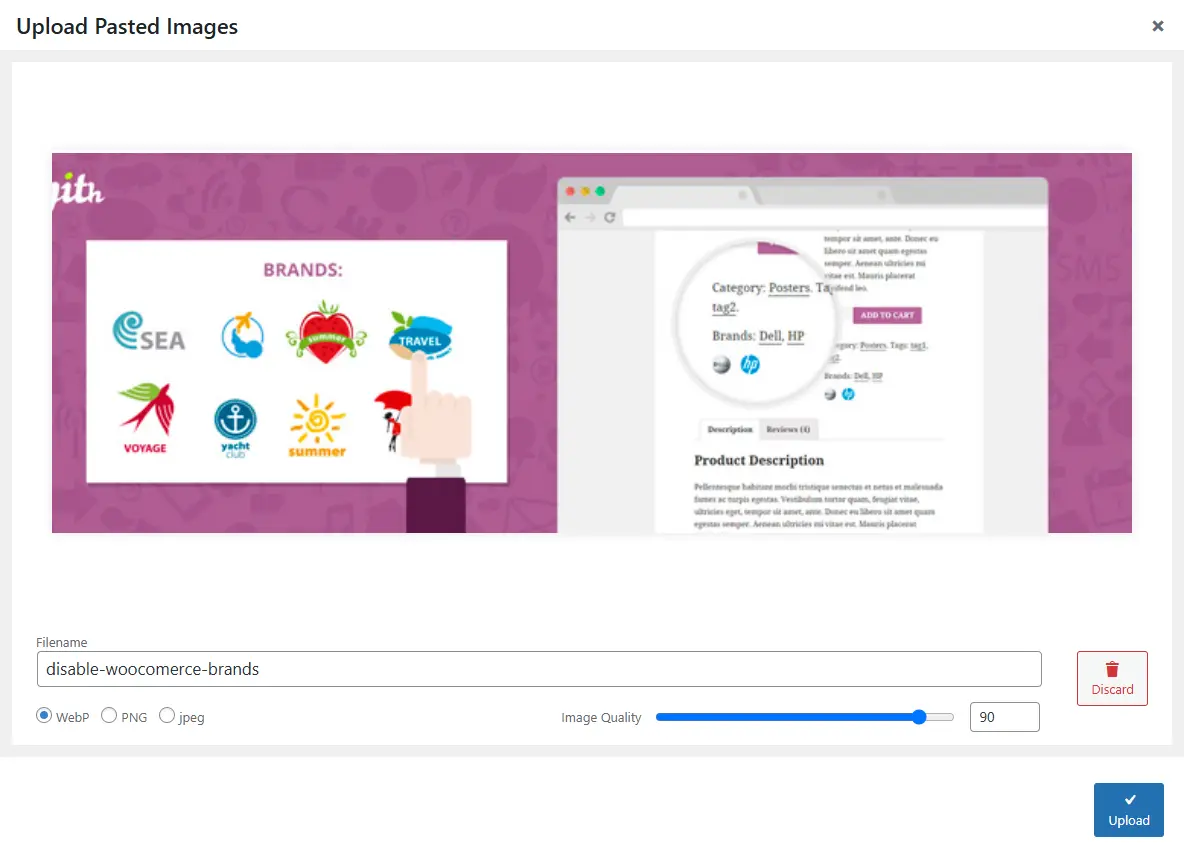
Tại đây, bạn có thể chọn định dạng và đặt tên tập tin cho ảnh.
Một số lưu ý
Ảnh được dán vào trình soạn thảo từ The Paste sẽ không có tên cụ thể, mà chỉ là image. Để khắc phục điểm yếu này, bạn có thể dùng plugin File Renaming On Upload (Rename Media Files: Improve Your WordPress SEO).
Bạn chỉ cần cài đặt và kích hoạt, plugin sẽ tự động đổi tên tập tin tải lên. Ví dụ:

Tên tập tin sẽ là:
dan-anh-truc-tiep-tu-clipboard-vao-trinh-soan-thao-wordpress-voi-the-paste-imageKết luận
Nếu bạn làm việc với nội dung thường xuyên, The Paste là công cụ nhỏ nhưng rất tiết kiệm thời gian. Kết hợp với plugin đổi tên ảnh, bạn sẽ có quy trình upload ảnh vừa nhanh, vừa chuẩn SEO.
Chúc các bạn thành công!









Bình luận