
Tuy nhiên, nếu bạn muốn tuỳ biến sâu hơn theo nhu cầu cụ thể, bài viết này sẽ hướng dẫn chi tiết cách cấu hình toàn bộ hệ thống qua ba tab: General Settings, Synonyms và Analytics.
1. Search Triggers – Cách mở hộp thoại tìm kiếm
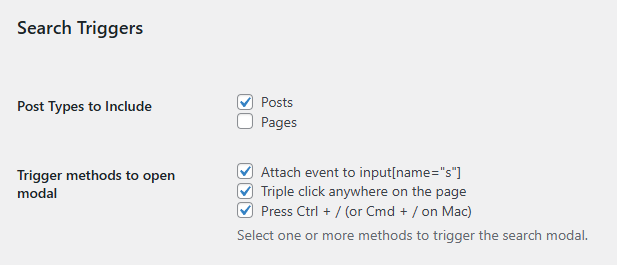
Post Types to Include: Chọn loại nội dung sẽ đưa vào kết quả tìm kiếm, ví dụ như bài viết (Posts) và trang (Pages).
Trigger methods to open modal: Lựa chọn các cách để mở giao diện tìm kiếm:
- Gắn vào các trường input tìm kiếm có
name="s" - Nhấn chuột 3 lần liên tiếp ở bất kỳ đâu trên trang
- Nhấn tổ hợp phím
Ctrl + /hoặcCmd + /trên Mac
2. Search Behavior – Cách thức hoạt động của tìm kiếm
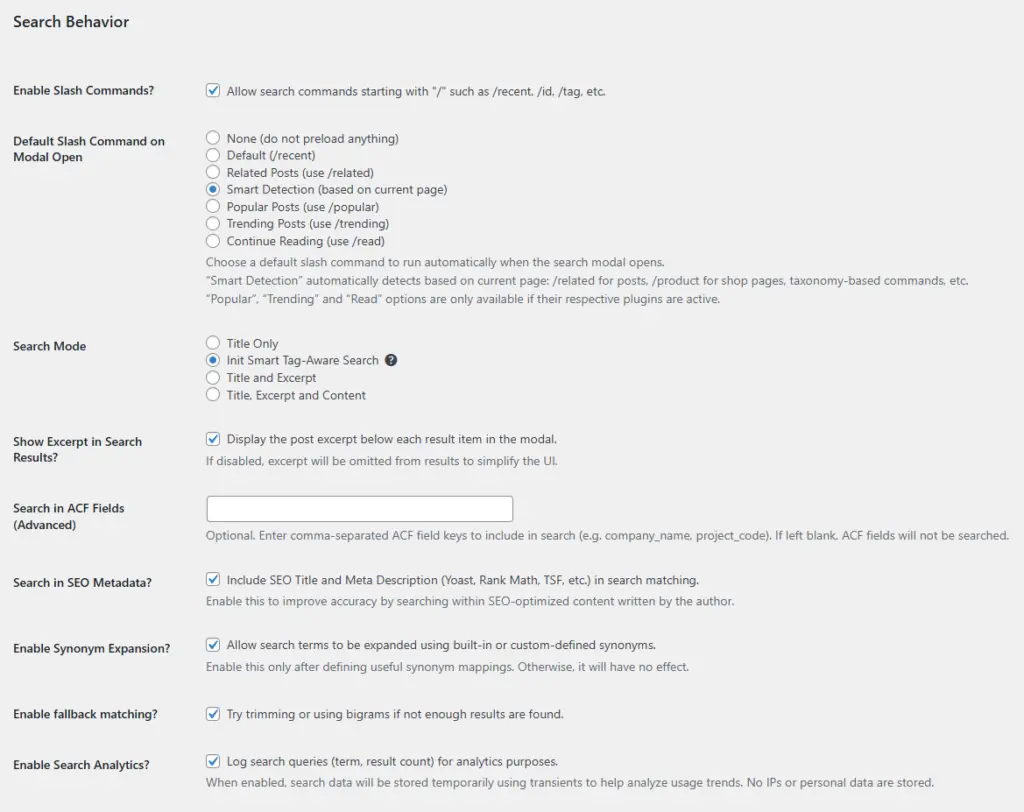
Enable Slash Commands: Cho phép sử dụng cú pháp lệnh bắt đầu bằng dấu /, ví dụ: /recent, /tag, /trending.
Default Slash Command on Modal Open: Tuỳ chọn câu lệnh slash sẽ được chạy ngay khi mở hộp thoại tìm kiếm. Bạn có thể chọn:
- None (không tải gì trước)
- Related Posts (
/related) - Smart Detection (dựa vào ngữ cảnh trang hiện tại)
- Popular Posts (
/popular) - Trending Posts (
/trending) - Continue Reading (
/read)
Search Mode: Quy định phạm vi dữ liệu được tìm kiếm:
- Title Only: Chỉ tìm trong tiêu đề
- Init Smart Tag-Aware Search: Tìm trong tiêu đề, trích dẫn và thẻ (tag), tối ưu độ chính xác
- Title and Excerpt: Bao gồm tiêu đề và đoạn mô tả
- Title, Excerpt and Content: Bao gồm toàn bộ nội dung bài viết (có thể làm chậm nếu nội dung lớn)
Show Excerpt in Search Results: Hiển thị đoạn mô tả bên dưới tiêu đề trong kết quả tìm kiếm.
Search in ACF Fields (Advanced): Nhập tên các trường ACF (Advanced Custom Fields) để plugin đưa vào phạm vi tìm kiếm, ví dụ: project_code, company_name.
Search in SEO Metadata: Kết hợp mô tả SEO từ các plugin như Yoast, Rank Math để tăng độ chính xác của kết quả tìm kiếm.
Enable Synonym Expansion: Mở rộng từ khóa tìm kiếm bằng các từ đồng nghĩa do bạn cấu hình.
Enable fallback matching: Tự động dùng bigram hoặc rút gọn nếu không tìm thấy kết quả phù hợp. Rất hữu ích cho trường hợp sai chính tả hoặc thiếu dấu.
Enable Search Analytics: Ghi lại truy vấn và số lượt tìm kiếm để phân tích hành vi người dùng. Plugin chỉ lưu dữ liệu tạm, không lưu IP.
3. Performance & UX – Hiệu năng và trải nghiệm
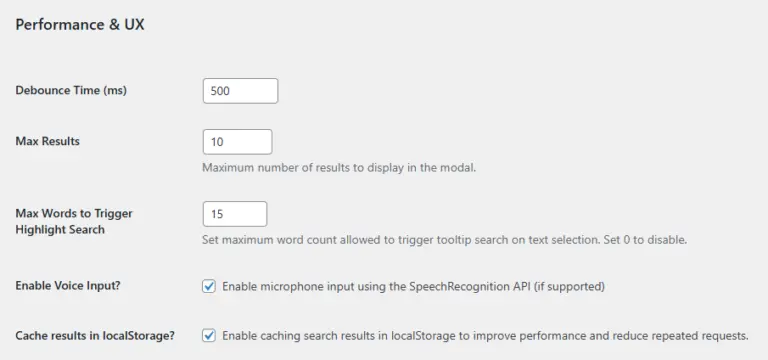
Debounce Time (ms): Khoảng thời gian chờ sau mỗi lần nhập ký tự trước khi gửi truy vấn. Mặc định 500ms giúp tránh gửi request quá nhiều.
Max Results: Số lượng kết quả tối đa hiển thị trong modal. Đặt giá trị hợp lý để không làm quá tải giao diện.
Max Words to Trigger Highlight Search: Số từ tối đa khi người dùng bôi đen văn bản để gợi ý tìm kiếm nhanh. Đặt 0 để tắt tính năng này.
Enable Voice Input: Bật tính năng tìm kiếm bằng giọng nói nếu trình duyệt hỗ trợ SpeechRecognition API.
Cache results in localStorage: Lưu tạm kết quả vào trình duyệt để tăng tốc độ tải lại với truy vấn cũ.
4. Styling & Suggestions – Giao diện và gợi ý tìm kiếm
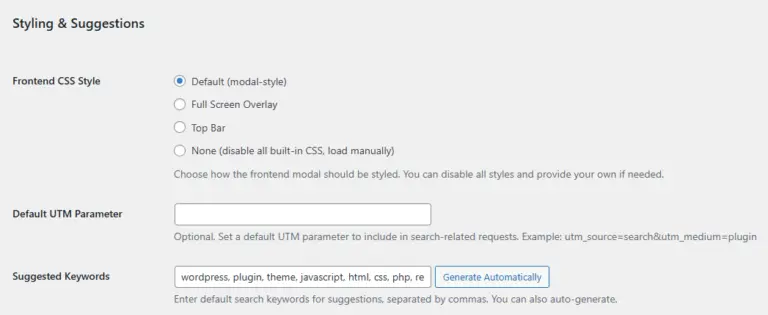
Frontend CSS Style: Chọn kiểu hiển thị giao diện tìm kiếm:
- Default (modal-style): Hộp thoại ở giữa màn hình
- Full Screen Overlay: Chiếm toàn màn hình
- Top Bar: Hiển thị như thanh tìm kiếm phía trên
- None: Tắt toàn bộ CSS của plugin, dành cho developer muốn tự tạo style riêng
Default UTM Parameter: Chèn UTM mặc định vào các truy vấn tìm kiếm để theo dõi hiệu quả qua Google Analytics hoặc các công cụ phân tích khác.
Suggested Keywords: Các từ khóa được đề xuất sẵn cho người dùng. Có thể nhập thủ công hoặc sử dụng nút tự động tạo từ dữ liệu có sẵn.
5. Synonyms – Mở rộng từ khóa tìm kiếm
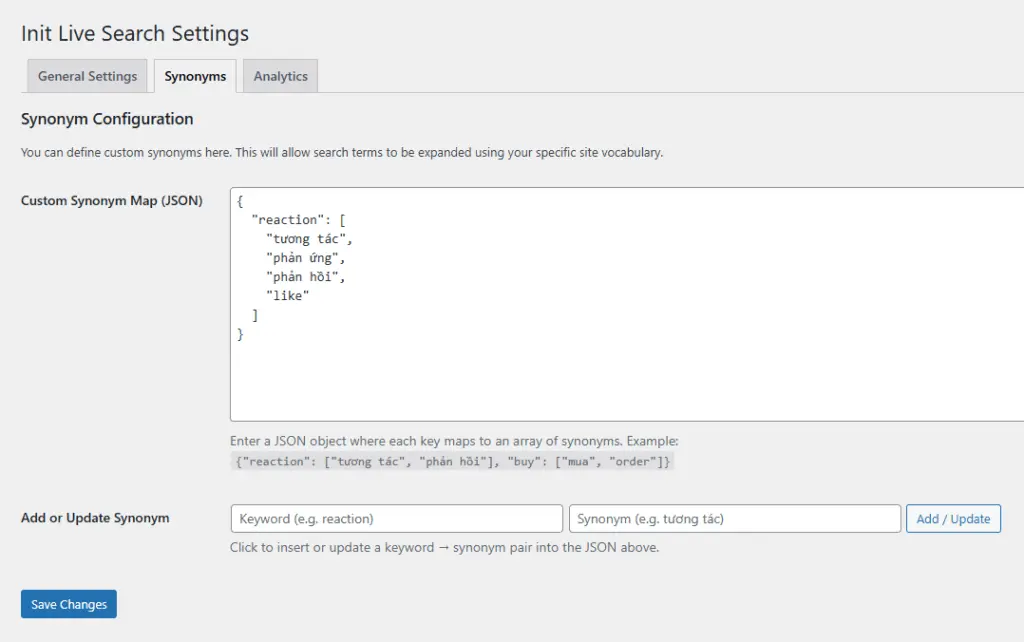
Tab Synonyms cho phép bạn định nghĩa các nhóm từ đồng nghĩa để hệ thống có thể hiểu được ý định người dùng, ngay cả khi họ dùng các cách diễn đạt khác nhau. Đây là tính năng cực kỳ hữu ích trong các website có nội dung chuyên môn hoặc dùng thuật ngữ riêng.
Custom Synonym Map (JSON): Bạn có thể nhập một đối tượng JSON, trong đó mỗi key là một từ khóa chính, và giá trị là một mảng chứa các từ đồng nghĩa với nó. Ví dụ:
{
    "reaction": [
        "tương tác",
        "phản ứng",
        "phản hồi",
        "like"
    ]
}
Khi người dùng tìm bất kỳ từ nào trong nhóm trên, kết quả sẽ được mở rộng để bao gồm cả các nội dung có chứa những từ còn lại.
Add or Update Synonym: Giao diện bên dưới cho phép bạn thêm nhanh một cặp từ khóa → từ đồng nghĩa mà không cần chỉnh sửa thủ công JSON. Dữ liệu sẽ tự động được cập nhật vào ô trên.
Lưu ý: Tính năng này chỉ hoạt động nếu bạn đã bật Enable Synonym Expansion trong phần General Settings.
6. Analytics – Nhật ký truy vấn tìm kiếm
Tab Analytics giúp bạn xem lại các truy vấn tìm kiếm gần đây của người dùng. Tính năng này hoạt động nếu bạn đã bật Enable Search Analytics trong General Settings.
Dữ liệu được lưu tạm thời bằng Transient API, không lưu IP hay bất kỳ thông tin cá nhân nào, đảm bảo tuân thủ quyền riêng tư.
Bảng thống kê bao gồm các cột:
- Time: Thời điểm truy vấn diễn ra
- Query: Nội dung truy vấn
- Results: Số lượng kết quả tìm được
Group similar queries: Tùy chọn gộp các truy vấn giống nhau để thống kê hiệu quả hơn.
Bạn cũng có thể Clear All Logs để xóa toàn bộ lịch sử hoặc Export CSV để tải về phục vụ phân tích nâng cao.
Gợi ý ứng dụng: Dùng tab Analytics để:
- Phát hiện từ khóa phổ biến
- Kiểm tra tính hiệu quả của từ khóa SEO
- Gợi ý viết bài dựa trên nhu cầu thực tế
Kết luận
Init Live Search đã được tối ưu để hoạt động tốt ngay khi cài đặt mà không cần điều chỉnh thêm. Tuy nhiên, nếu bạn muốn nâng cao trải nghiệm người dùng, cải thiện hiệu suất hoặc tuỳ chỉnh theo nhu cầu cụ thể của website, hãy cân nhắc kỹ từng cài đặt đã được trình bày ở trên.









Bình luận