
- Chrome Task Manager là gì?
- Cách mở Chrome Task Manager
- Cách đọc các cột trong Chrome Task Manager
- Cách xác định tab đang ngốn RAM
- Cách kết thúc tab hoặc tiến trình gây nặng Chrome
- Phát hiện extension ngốn RAM
- Chrome Task Manager khác gì Task Manager của Windows?
- Một số lưu ý khi dùng Chrome Task Manager
- Kết luận
Chrome Task Manager là gì?
Chrome Task Manager là công cụ quản lý tiến trình tích hợp sẵn trong trình duyệt Google Chrome. Mỗi tab, extension và tiến trình nền đều được tách riêng, giúp theo dõi mức sử dụng:
- Bộ nhớ (RAM)
- CPU
- Mạng
- Tiến trình nền
Khác với Task Manager của Windows, Chrome Task Manager chỉ tập trung vào những gì đang chạy bên trong Chrome.
Cách mở Chrome Task Manager
Có hai cách mở nhanh Chrome Task Manager:
- Nhấn Shift + Esc khi đang ở Chrome
- Nhấn vào menu Chrome → More tools → Task Manager
Cửa sổ Chrome Task Manager sẽ hiển thị danh sách chi tiết các tiến trình.
Cách đọc các cột trong Chrome Task Manager
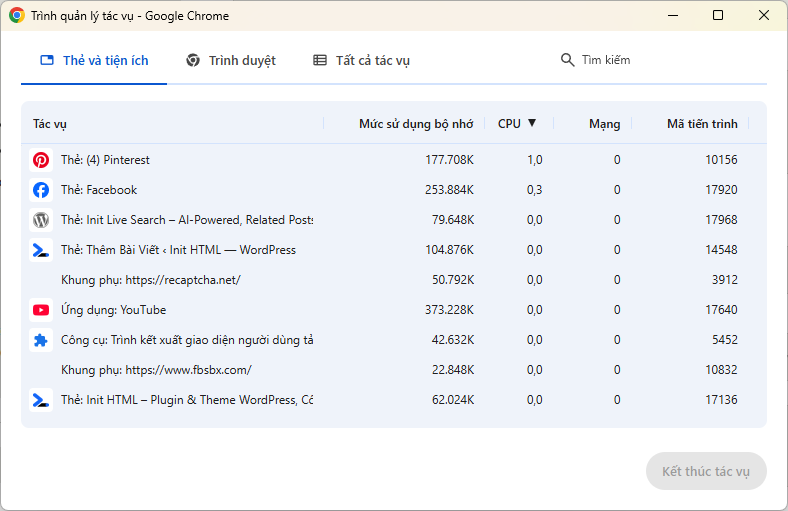
- Task: Tên tab, extension hoặc tiến trình
- Memory footprint: Lượng RAM đang sử dụng
- CPU: Mức sử dụng CPU theo thời gian thực
- Network: Lưu lượng mạng
- Process ID: Mã tiến trình
Có thể nhấn vào tiêu đề cột để sắp xếp theo mức tiêu thụ cao nhất.
Cách xác định tab đang ngốn RAM
Để tìm tab hoặc extension gây nặng máy:
- Sắp xếp theo cột Memory footprint
- Quan sát tab hoặc extension đứng đầu danh sách
- Kiểm tra xem tab đó có thực sự cần thiết hay không
Các trang web nhiều script, video hoặc chạy nền liên tục thường chiếm RAM cao.
Cách kết thúc tab hoặc tiến trình gây nặng Chrome
- Chọn tab hoặc tiến trình cần tắt
- Nhấn End process
Tab đó sẽ bị đóng ngay lập tức. Cách này an toàn hơn so với việc tắt toàn bộ Chrome.
Phát hiện extension ngốn RAM
Extension chạy nền thường là thủ phạm khiến Chrome ngày càng nặng.
- Extension sẽ được hiển thị riêng trong Task Manager
- Nếu extension liên tục ngốn RAM dù không dùng
- Nên cân nhắc tắt hoặc gỡ bỏ extension đó
Ít extension hơn đồng nghĩa với Chrome nhẹ và ổn định hơn.
Chrome Task Manager khác gì Task Manager của Windows?
- Chrome Task Manager: xem chi tiết từng tab và extension
- Windows Task Manager: chỉ thấy tổng mức tiêu thụ của Chrome
Hai công cụ này nên được dùng kết hợp khi cần chẩn đoán hiệu suất.
Một số lưu ý khi dùng Chrome Task Manager
- Không phải tab ngốn RAM cao lúc nào cũng là lỗi
- Video, web app, công cụ online thường dùng nhiều tài nguyên
- Quan trọng là tab đó có đang cần thiết hay không
Kết luận
Chrome Task Manager là công cụ đơn giản nhưng rất hiệu quả để kiểm soát tài nguyên khi duyệt web. Việc biết chính xác tab hoặc extension nào đang ngốn RAM giúp xử lý đúng nguyên nhân, giữ Chrome hoạt động mượt mà hơn và tránh phải đóng trình duyệt một cách không cần thiết.









Bình luận