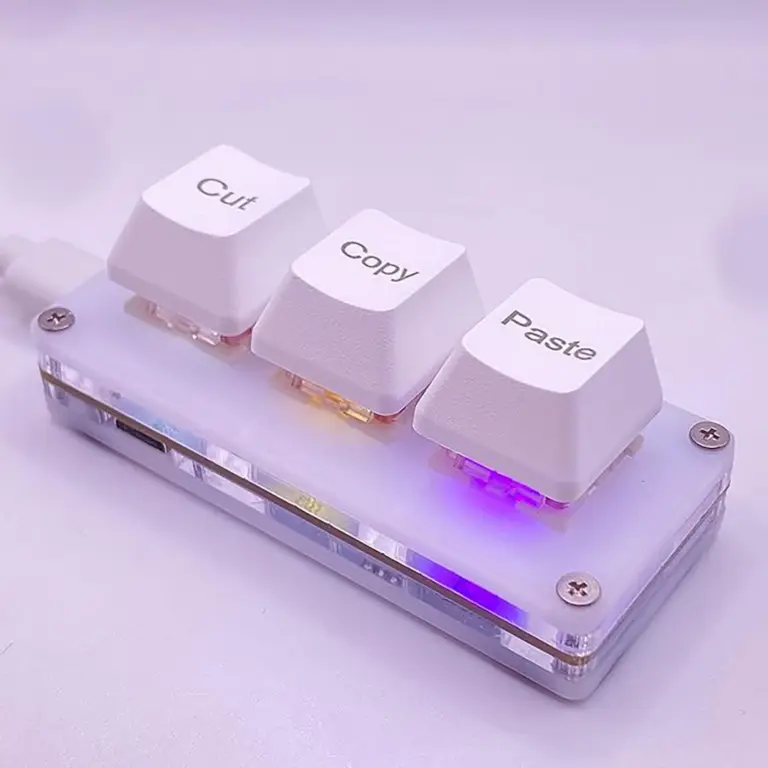
- Clipboard History trên Windows là gì?
- Lợi ích thực tế: dùng một lần là nghiện
- Cách bật Clipboard History trên Windows
- Cách dùng Clipboard History đúng chuẩn
- Cách “ghim” mục quan trọng để không bị trôi
- Cách xóa lịch sử Clipboard khi cần
- Lưu ý bảo mật: đừng biến clipboard thành “kho bí mật”
- Vì sao bạn bật rồi mà vẫn “không thấy gì”?
- Mẹo dùng Clipboard History “xịn sò” hơn mỗi ngày
- Kết luận
Clipboard History trên Windows là gì?
Clipboard History là tính năng cho phép Windows lưu lại nhiều mục bạn đã sao chép (text, hình ảnh nhỏ, v.v.) thay vì chỉ giữ đúng “một món” như clipboard truyền thống. Nhờ đó bạn có thể:
- Dán lại các đoạn đã copy trước đó mà không phải quay lại copy lại.
- Lưu các đoạn text hay dùng để dán nhanh (pin mục).
- Tiết kiệm thời gian khi làm việc với nhiều tab, nhiều tài liệu, nhiều đoạn nội dung.
Lợi ích thực tế: dùng một lần là nghiện
Clipboard History không phải kiểu “tính năng cho có”. Nó giúp bạn làm nhanh hơn rõ rệt trong các tình huống rất đời thường:
- Viết nội dung / code: copy nhiều dòng, nhiều đoạn, dán qua lại không bị mất.
- Chăm sóc khách hàng: lưu sẵn câu trả lời mẫu, dán cái một.
- Làm việc văn phòng: copy dữ liệu từ Excel sang Word/Email nhanh hơn.
- Học tập: trích dẫn nhiều đoạn từ tài liệu, tổng hợp dễ.
Cách bật Clipboard History trên Windows
Bạn có thể bật theo 2 cách. Cách nhanh nhất là dùng phím tắt.
- Cách 1 (nhanh): nhấn Windows + V, Windows sẽ hiện thông báo và cho phép bạn bật Clipboard History.
- Cách 2 (trong Settings): vào Settings → System → Clipboard → bật Clipboard history.
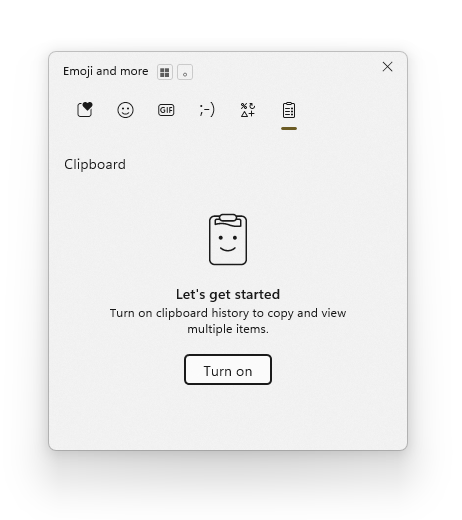
Sau khi bật, mỗi lần bạn copy (Ctrl + C) thì Windows sẽ lưu lại vào lịch sử clipboard.
Cách dùng Clipboard History đúng chuẩn
Đây là combo thao tác “xài là thấy phê”:
- Xem và dán nội dung đã copy: nhấn Windows + V → chọn mục muốn dán.
- Copy như bình thường: Ctrl + C / chuột phải Copy, không cần đổi thói quen.
- Dán mục bất kỳ: mở clipboard bằng Windows + V rồi click vào mục.
Mẹo nhỏ: nếu bạn hay dán nhiều thứ liên tục, mở Windows + V xong cứ chọn mục là dán, khỏi nhớ bạn đã copy cái gì trước đó.
Cách “ghim” mục quan trọng để không bị trôi
Clipboard History có một tính năng cực đáng giá: Pin (Ghim). Nó giúp các đoạn quan trọng không bị mất khi lịch sử clipboard bị đầy hoặc bạn dọn clipboard.
- Nhấn Windows + V
- Tại mục muốn giữ lại, bấm biểu tượng Pin (Ghim)
Gợi ý nên ghim gì:
- Câu trả lời mẫu, template email
- Thông tin liên hệ, địa chỉ, số tài khoản (nếu bạn thấy an toàn khi lưu)
- Đoạn code snippet hay dùng
- Hashtag, caption mẫu, format tiêu đề
Cách xóa lịch sử Clipboard khi cần
Nếu bạn copy thông tin nhạy cảm (mật khẩu, mã OTP, dữ liệu khách hàng…), bạn nên xóa clipboard ngay sau khi dùng.
- Xóa từng mục: Windows + V → ở mục đó chọn Delete
- Xóa toàn bộ: Settings → System → Clipboard → mục Clear clipboard data → Clear
Lưu ý: các mục đã Pin có thể vẫn còn sau khi xóa toàn bộ (tùy bạn có bỏ pin hay không).
Lưu ý bảo mật: đừng biến clipboard thành “kho bí mật”
Clipboard History tiện thật, nhưng cũng vì tiện mà dễ “toang” nếu bạn không để ý:
- Tránh copy mật khẩu rồi để đó quá lâu, nhất là khi dùng máy chung.
- Nếu bạn hay copy dữ liệu nhạy cảm, hãy tạo thói quen Clear clipboard sau khi xong việc.
- Cẩn thận khi cài phần mềm lạ: một số malware có thể theo dõi clipboard để ăn cắp dữ liệu.
Nói thẳng: Clipboard History là dao sắc — dùng đúng thì nhanh, dùng ẩu thì tự cắt tay.
Vì sao bạn bật rồi mà vẫn “không thấy gì”?
Một vài lý do phổ biến khiến bạn cảm giác Clipboard History không hoạt động:
- Bạn chưa bật Clipboard History trong Settings.
- Bạn đang nhấn nhầm phím tắt (đúng là Windows + V, không phải Ctrl + V).
- Một số nội dung có thể không được lưu (tùy định dạng và ứng dụng).
- Clipboard đã đầy, các mục cũ bị ghi đè (giải pháp: Pin mục quan trọng).
Mẹo dùng Clipboard History “xịn sò” hơn mỗi ngày
- Ghim 5–10 đoạn hay dùng nhất (template, snippet) để dán siêu nhanh.
- Dùng Windows + V thay vì Ctrl + V khi bạn cần dán “đúng cái đã copy từ nãy giờ”.
- Clear clipboard cuối ngày nếu bạn hay copy dữ liệu quan trọng.
- Viết content / code: copy nhiều đoạn một lượt, dán theo thứ tự bằng lịch sử, đỡ chuyển tab liên tục.
Kết luận
Clipboard History trên Windows đúng kiểu “hàng xịn bị lãng quên”: bật lên là thấy workflow lên đời ngay. Chỉ cần nhớ 2 thứ: Windows + V để mở lịch sử và Pin để giữ đoạn quan trọng. Còn nếu bạn làm việc với dữ liệu nhạy cảm, hãy chơi đẹp với chính mình: xóa clipboard khi cần. Xài thông minh thì Windows tự nhiên đáng yêu hơn hẳn.








Bình luận