
Yêu cầu
Đảm bảo bạn đã hoàn thành 2 series sau:
Trỏ tên miền về VPS
Bài viết này hướng dẫn với nhà cung cấp GoDaddy, các nhà cung cấp khác có thể thao tác tương tự.
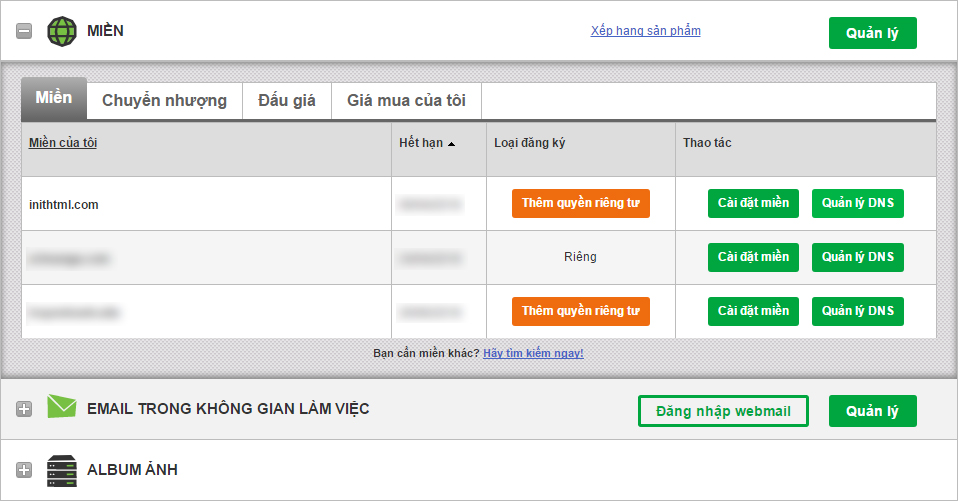
Đầu tiên, trong phần Sản phẩm của tôi, chọn Quản lý DNS tên miền cần trỏ.
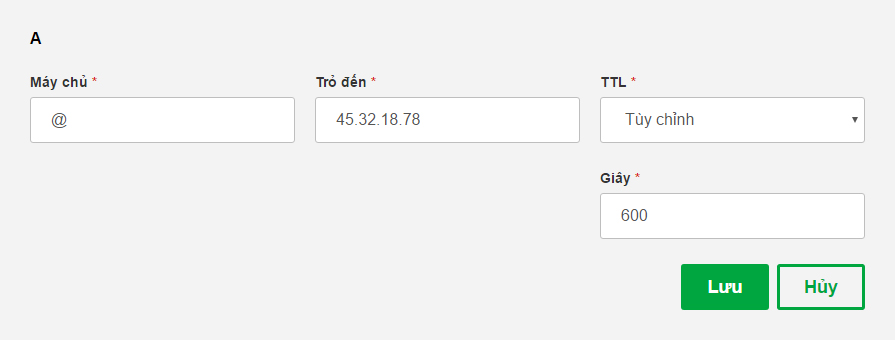
Ở trang tiếp theo, nhấn vào biểu tượng cây bút, sửa bản ghi loại A với tên @ trỏ về địa chỉ IP VPS của bạn.
Tải mã nguồn WordPress lên VPS
Truy cập wordpress.org để tải phiên bản mới nhất, hoặc tải nhanh tại đây. Sau khi giải nén, bạn sẽ có thư mục wordpress.
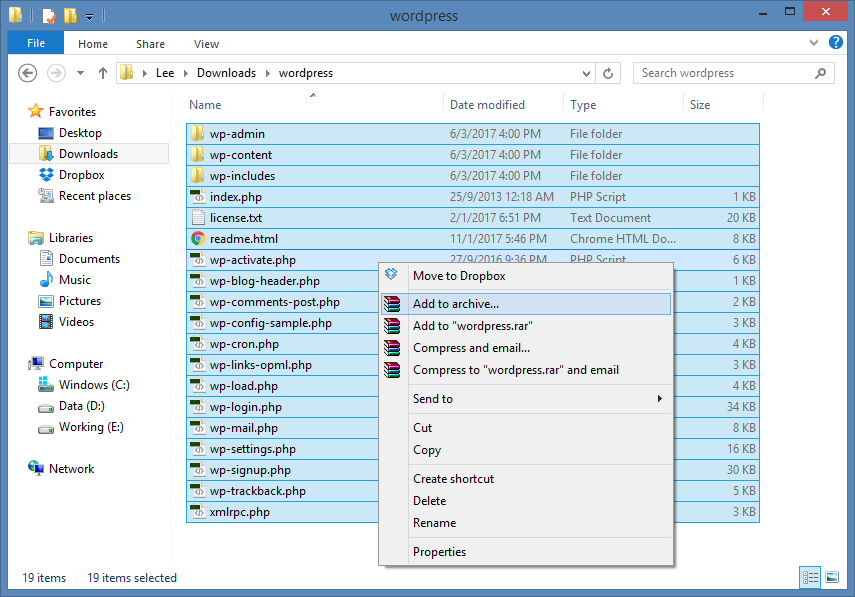
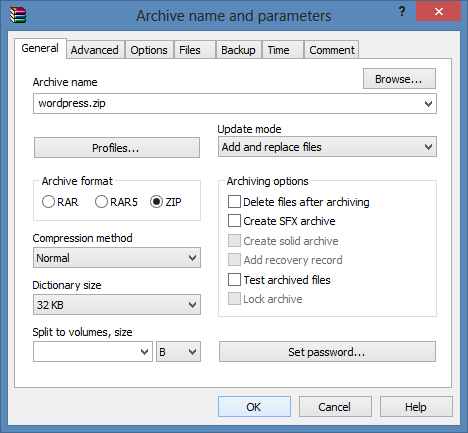
Vào thư mục đó, nén lại toàn bộ nội dung thành tập tin wordpress.zip.
Mở phần mềm Bitvise SSH Client, truy cập thư mục /usr/share/nginx/html, và tải tập tin wordpress.zip lên.
Sau đó, chạy các lệnh sau:
yum install unzip
cd /usr/share/nginx/html
unzip wordpress.zip
Xóa tập tin wordpress.zip để dọn dẹp:
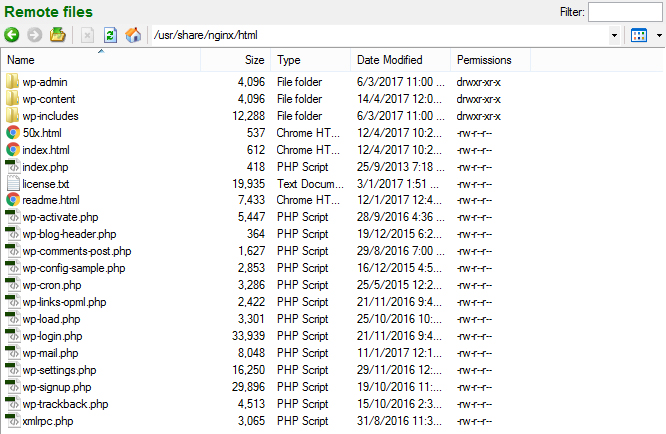
Tiếp tục truy cập thư mục /usr/share/nginx/html/wp-content/themes và tải thư mục init_cleanblog từ C:\XAMPP\htdocs\cleanblog\wp-content\themes trên máy cá nhân lên.
Cuối cùng, chạy lệnh sau để gán quyền sở hữu đúng cho web server:
cd /usr/share/nginx/html
chown -R nginx:nginx *
Lưu ý: Nếu WordPress không thể ghi tập tin (ví dụ khi cài plugin hoặc lưu theme), hãy kiểm tra trạng thái SELinux. Tham khảo:
Cài đặt WordPress
Bây giờ bạn có thể truy cập tên miền của mình để tiến hành cài đặt WordPress.
Các bước cài đặt tương tự bài viết: Cài đặt WordPress ở localhost.
Sau khi hoàn tất, bạn đã có một website WordPress hoạt động trên môi trường thực.
Chúc bạn thành công!










Bình luận