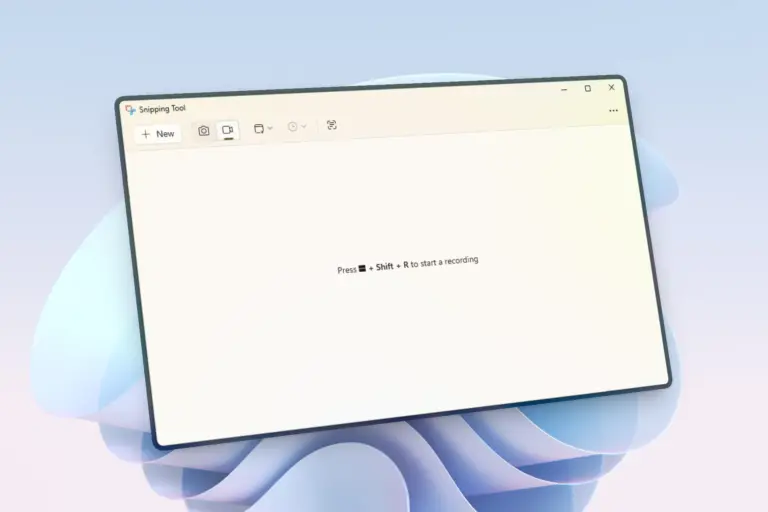
- Thực tế: bạn đang dùng trình quay màn hình nào?
- Snipping Tool giờ không chỉ là công cụ chụp màn hình
- Vì sao chỉ cần Snipping Tool là đủ cho đa số người dùng?
- Những tình huống Snipping Tool xử lý rất tốt
- Lưu ý quan trọng: Snipping Tool không dành cho mọi trường hợp
- So sánh Snipping Tool và OBS: cần đúng ngữ cảnh
- Mẹo sử dụng Snipping Tool hiệu quả hơn
- Kết luận: đủ dùng là đủ tốt
Thực tế: bạn đang dùng trình quay màn hình nào?
Phần lớn người dùng thường rơi vào một trong các trường hợp sau:
- Trường hợp 1: Cài OBS nhưng chỉ quay video hướng dẫn ngắn vài phút.
- Trường hợp 2: Dùng Bandicam bản miễn phí và chấp nhận watermark.
- Trường hợp 3: Cài Camtasia nhưng chỉ để quay màn hình đơn giản.
- Trường hợp 4: Không cài gì, mỗi lần cần quay lại đi tìm “phần mềm quay màn hình tốt nhất”.
Nếu bạn không livestream, không quay game nặng và không dựng video phức tạp, câu hỏi hợp lý hơn là: tại sao phải cài thêm phần mềm khi Snipping Tool đã có sẵn?
Snipping Tool giờ không chỉ là công cụ chụp màn hình
Nhiều người vẫn nghĩ Snipping Tool chỉ dùng để chụp ảnh màn hình. Thực tế, trên Windows 11 (và Windows 10 bản cập nhật mới), Snipping Tool đã được nâng cấp rõ rệt:
- Quay màn hình theo vùng chọn, không bắt buộc quay toàn bộ desktop.
- Không giới hạn thời gian quay, quay dài bao lâu tùy vào dung lượng ổ đĩa.
- Không watermark, không quảng cáo, không ép nâng cấp.
- Giao diện tối giản, thao tác nhanh, dễ dùng.
Đây là một trong những nâng cấp âm thầm nhưng cực kỳ thực dụng của Windows.
Vì sao chỉ cần Snipping Tool là đủ cho đa số người dùng?
“Đủ” ở đây là đủ cho nhu cầu thực tế, không thừa thãi, không gây phiền. Các lý do rất rõ ràng:
1) Dùng ngay, không cần học
Mở Snipping Tool, chọn Record, kéo vùng cần quay và bắt đầu. Không preset, không profile, không cấu hình rối rắm.
2) Không giới hạn thời gian quay
Snipping Tool không áp đặt giới hạn như nhiều phần mềm miễn phí khác. Bạn có thể quay vài phút hay hàng giờ liên tục nếu cần.
3) Nhẹ và ít tiêu tốn tài nguyên
Khi quay thao tác phần mềm, demo tính năng hoặc ghi lại lỗi, Snipping Tool hoạt động ổn định và ít ảnh hưởng hiệu năng.
4) File video gọn, dễ chia sẻ
Video xuất ra có chất lượng vừa đủ để xem rõ nội dung, dễ gửi qua email, chat nội bộ hoặc upload cloud.
5) Có sẵn trong Windows
Không cần tải thêm, không lo phần mềm đi kèm, không phải quản lý cập nhật riêng.
Những tình huống Snipping Tool xử lý rất tốt
Snipping Tool đặc biệt phù hợp với các nhu cầu sau:
- Quay hướng dẫn sử dụng phần mềm cho khách hàng hoặc đồng nghiệp.
- Quay bug, lỗi giao diện, lỗi thao tác để gửi bộ phận kỹ thuật.
- Quay demo tính năng cho sản phẩm, website, plugin.
- Quay bài giảng ngắn hoặc training nội bộ.
- Quay lại nội dung họp ở mức cơ bản.
Lưu ý quan trọng: Snipping Tool không dành cho mọi trường hợp
Dù rất tiện, Snipping Tool không phải là giải pháp cho các nhu cầu nâng cao. Bạn nên cân nhắc công cụ khác nếu:
Quay game nặng hoặc game fullscreen độc quyền
Snipping Tool không tối ưu cho capture game, dễ gặp vấn đề về FPS và độ ổn định.
Livestream
Snipping Tool không hỗ trợ phát trực tiếp lên YouTube, Facebook hay Twitch.
Quay nhiều nguồn cùng lúc
Camera, micro, overlay, scene chuyển cảnh… không phải thế mạnh của Snipping Tool.
Cần tinh chỉnh codec, bitrate, âm thanh chuyên sâu
Các thiết lập nâng cao này phù hợp hơn với OBS hoặc phần mềm chuyên dụng.
So sánh Snipping Tool và OBS: cần đúng ngữ cảnh
OBS mạnh hơn rất nhiều, nhưng đổi lại là sự phức tạp. Với các nhu cầu đơn giản, việc dùng OBS thường là “dùng dao mổ trâu để giết gà”. Snipping Tool thắng ở sự gọn nhẹ và tiện lợi, còn OBS phù hợp cho sản xuất nội dung chuyên nghiệp.
Mẹo sử dụng Snipping Tool hiệu quả hơn
Để quá trình quay mượt và gọn, nên lưu ý:
- Đóng các ứng dụng không cần thiết trước khi quay.
- Chọn đúng vùng quay để tránh lộ thông tin nhạy cảm.
- Thao tác chậm và rõ ràng vì Snipping Tool không có timeline chỉnh sửa nâng cao.
- Sử dụng micro ngoài nếu cần thu âm rõ ràng hơn.
Kết luận: đủ dùng là đủ tốt
Với Windows 10/11 hiện nay, Snipping Tool đã đáp ứng rất tốt nhu cầu quay màn hình hằng ngày: nhanh, nhẹ, miễn phí và không giới hạn thời gian. Chỉ khi bạn cần quay game, livestream hoặc sản xuất video chuyên nghiệp, lúc đó mới thực sự cần đến các công cụ như OBS.
Còn bạn đang sử dụng trình quay màn hình nào? Công cụ đó có thực sự phù hợp với nhu cầu, hay chỉ là thói quen? Việc chọn đúng công cụ sẽ giúp bạn tiết kiệm thời gian, tài nguyên và cả sự bực bội không cần thiết.






Bình luận