
- 1. Quy Trình Đăng Ký Và Kích Hoạt CDN
- Bước 1: Tạo Tài Khoản Wasabi
- Bước 2: Tạo Bucket
- Bước 3: Trỏ CNAME Từ Cloudflare Vào Endpoint Của Bucket
- Bước 4: Mua Gói Lưu Trữ
- 2. Bật Public Access Cho Bucket
- Cách 1: Bật Public Access Trong Giao Diện Wasabi
- Cách 2: Thêm Bucket Policy Cho Phép Public Read
- Cách 3: Kết Hợp Public Access Và Policy
- 3. Công Cụ Upload Ảnh Lên Wasabi
- Wasabi Direct Uploader
- 4. Kiểm Tra Hoạt Động Của CDN
- 5. Lưu Ý Quan Trọng
1. Quy Trình Đăng Ký Và Kích Hoạt CDN
Wasabi chỉ cho phép bật chế độ công khai và sử dụng CDN sau khi hoàn tất việc mua gói dịch vụ. Trước đó cần trỏ CNAME vào endpoint của bucket.
Bước 1: Tạo Tài Khoản Wasabi
Đăng ký tài khoản tại trang chủ Wasabi và truy cập vào giao diện quản lý.
Bước 2: Tạo Bucket
Trong bảng điều khiển, tạo bucket mới và chọn region phù hợp, ví dụ: Singapore, Tokyo hoặc Oregon.
Bước 3: Trỏ CNAME Từ Cloudflare Vào Endpoint Của Bucket
Wasabi yêu cầu xác thực domain qua CNAME trước khi cho phép mua gói và cho phép công khai dữ liệu.
Tạo bản ghi CNAME:
cdn.tenmien.com → s3.ap-southeast-1.wasabisys.comBản ghi phải để ở chế độ DNS Only để Wasabi nhận diện đúng.

Bước 4: Mua Gói Lưu Trữ
Sau khi domain được xác thực qua CNAME, tiến hành mua gói dung lượng. Khi thanh toán hoàn tất, bucket mới có thể bật chế độ công khai.
2. Bật Public Access Cho Bucket
Để ảnh hiển thị công khai qua CDN, cần kích hoạt quyền truy cập công khai cho bucket. Có ba cách thực hiện, có thể chọn một hoặc kết hợp.
Cách 1: Bật Public Access Trong Giao Diện Wasabi
Vào mục Settings của bucket và tắt các mục chặn quyền công khai:
- Block Public Access to Buckets and Objects
- Block Public Access to Objects
Cách 2: Thêm Bucket Policy Cho Phép Public Read
Vào Permissions → Bucket Policy và thêm:
{
  "Version": "2012-10-17",
  "Statement": [
    {
      "Sid": "PublicRead",
      "Effect": "Allow",
      "Principal": "*",
      "Action": [
        "s3:GetObject"
      ],
      "Resource": [
        "arn:aws:s3:::YOUR_BUCKET_NAME/*"
      ]
    }
  ]
}
Thay thế YOUR_BUCKET_NAME bằng tên bucket thực tế.
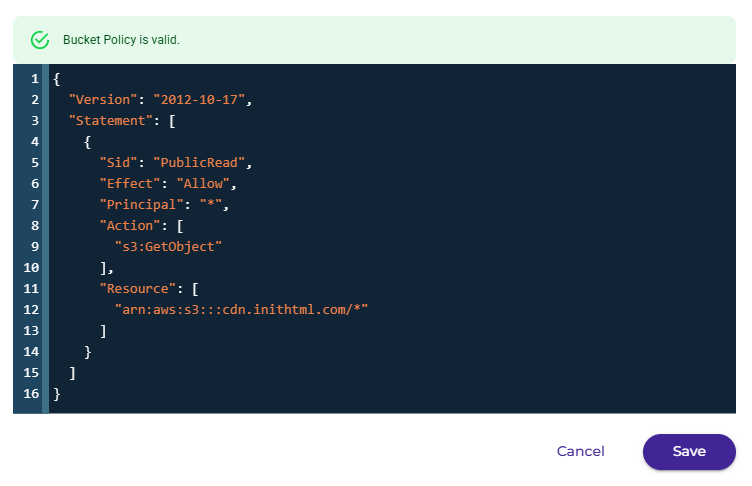
Cách 3: Kết Hợp Public Access Và Policy
Đây là phương án an toàn nhất để tránh lỗi Access Denied.
3. Công Cụ Upload Ảnh Lên Wasabi
Đối với website không sử dụng hệ thống upload tích hợp, có thể sử dụng công cụ Wasabi Direct Uploader.
Wasabi Direct Uploader
Công cụ do Init HTML phát triển, hỗ trợ:
- Upload trực tiếp từ máy tính lên Wasabi.
- Tự động xuất URL, HTML <img> hoặc Markdown.
- Thao tác nhanh trong vòng một phút.
Phù hợp cho website tĩnh, hệ thống custom hoặc những dự án không dùng WordPress.
4. Kiểm Tra Hoạt Động Của CDN
Sau khi cấu hình xong, truy cập thử ảnh thông qua domain CDN:
https://cdn.tenmien.com/duong-dan/tenanh.jpgNếu ảnh hiển thị bình thường nghĩa là CDN hoạt động đúng. Trường hợp báo Access Denied cần kiểm tra lại quyền công khai hoặc policy.
5. Lưu Ý Quan Trọng
- Bucket chỉ có thể công khai khi đã mua gói dịch vụ.
- CNAME phải được cấu hình đúng trước khi thanh toán.
- Nên chọn region gần Việt Nam để tối ưu tốc độ.
- Domain CDN giúp URL gọn gàng, ổn định và tốt cho SEO.
Sau khi hoàn thành toàn bộ bước ở trên, hệ thống CDN ảnh với Wasabi sẽ hoạt động ổn định và tiết kiệm chi phí.










Bình luận