
- Xử lý 100% client-side — ảnh của bạn không bao giờ rời khỏi thiết bị
- Hiệu năng xử lý hàng trăm file không lag nhờ Web Worker và hàng đợi thông minh
- Hỗ trợ 100+ định dạng ảnh
- Nén ảnh với chất lượng tùy chỉnh
- Thay đổi kích thước linh hoạt với preset thông minh
- Smart Crop — cắt ảnh thông minh theo Entropy
- Watermark tùy chỉnh — đánh dấu bản quyền hàng loạt
- Xóa EXIF và metadata — bảo vệ quyền riêng tư
- Kéo thả, paste từ clipboard, xử lý hàng loạt
- Tải từng file riêng lẻ sau khi xử lý
- Đa ngôn ngữ: Tiếng Việt và Tiếng Anh
- Khi nào nên dùng Init Magick Studio?
- Tổng kết
Xử lý 100% client-side — ảnh của bạn không bao giờ rời khỏi thiết bị
Điểm mạnh lớn nhất của Init Magick Studio là không upload ảnh lên server. Công cụ chạy hoàn toàn trên trình duyệt nhờ WebAssembly (WASM), nghĩa là dữ liệu ảnh chỉ nằm trong RAM của máy bạn và biến mất ngay khi đóng tab. Điều này cực kỳ quan trọng nếu bạn xử lý ảnh cá nhân, ảnh thiết kế có bản quyền, hoặc đơn giản là không muốn dữ liệu lưu trữ trên cloud của bên thứ ba.
Hiệu năng xử lý hàng trăm file không lag nhờ Web Worker và hàng đợi thông minh
Một điều ấn tượng khi dùng Init Magick Studio là giao diện không bị đơ, lag dù bạn kéo thả cả trăm file ảnh cùng lúc. Bí quyết nằm ở hai công nghệ cốt lõi:
- Web Worker chuyên dụng: Engine ImageMagick WASM chạy trên một luồng riêng biệt (off-thread), tách biệt hoàn toàn với luồng giao diện chính. Nhờ vậy, thanh tiến trình vẫn cập nhật mượt mà, bạn vẫn có thể cuộn trang và tương tác bình thường trong khi ảnh đang được xử lý.
- Hàng đợi thumbnail thông minh: Khi bạn thêm hàng loạt file, công cụ không tạo preview ngay lập tức cho tất cả. Thay vào đó, ảnh được xếp vào một hàng đợi (queue) và xử lý tuần tự từng thumbnail một, giảm tải đáng kể cho CPU. Preview chỉ hiển thị khi thực sự cần thiết, giúp trình duyệt không bị quá tải.
Tuy nhiên, tốc độ xử lý ảnh thực tế phụ thuộc vào hiệu năng máy tính của bạn. Vì mọi thao tác đều diễn ra trên client-side, máy có CPU mạnh, RAM dồi dào sẽ xử lý nhanh hơn hẳn so với máy cấu hình thấp. Với máy tầm trung, tốc độ thường đạt khoảng 2–5 ảnh/giây tùy độ phức tạp của thao tác (resize, watermark, smart crop). Nếu xử lý ảnh độ phân giải cao (4K trở lên) hoặc chuyển đổi sang định dạng nặng như AVIF, thời gian sẽ lâu hơn đôi chút.
Hỗ trợ 100+ định dạng ảnh
Công cụ hỗ trợ gần như mọi định dạng phổ biến hiện nay:
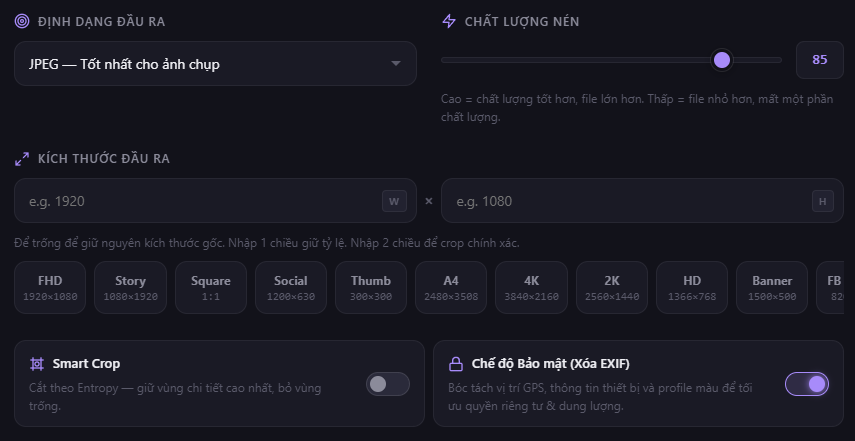
- JPEG — lựa chọn tối ưu cho ảnh chụp, nén tốt
- PNG — giữ chất lượng không mất dữ liệu, phù hợp ảnh minh họa
- WebP — định dạng hiện đại, nhỏ gọn, được Google khuyến khích
- AVIF — chuẩn nén thế hệ mới, giảm dung lượng vượt trội so với JPEG
- GIF — giữ nguyên khả năng animation
- TIFF, BMP — cho nhu cầu in ấn chuyên nghiệp
Bạn có thể chuyển đổi hàng loạt file sang cùng một định dạng, hoặc từng file riêng lẻ tùy nhu cầu.
Nén ảnh với chất lượng tùy chỉnh
Thanh trượt chất lượng nén (1–100) cho phép bạn cân bằng giữa dung lượng file và độ nét. Mặc định là 85, vừa đủ để giữ chất lượng ảnh tốt mà vẫn giảm đáng kể dung lượng so với ảnh gốc. Đây là tính năng cực kỳ hữu ích cho:
- Tối ưu tốc độ load website
- Giảm dung lượng lưu trữ
- Chuẩn bị ảnh đăng lên mạng xã hội
Thay đổi kích thước linh hoạt với preset thông minh
Thay vì phải nhập thủ công chiều rộng và chiều cao, Init Magick Studio cung cấp 14 preset kích thước sẵn có:
- FHD (1920×1080) — video, wallpaper
- Story (1080×1920) — Instagram Stories, TikTok, Reels
- Square (1080×1080) — Instagram Feed, bài đăng vuông
- Social (1200×630) — Open Graph, thumbnail Facebook
- IG Post (1080×1350) — tỷ lệ 4:5 cho Instagram
- YT Thumb (1280×720) — thumbnail YouTube
- FB Cover (820×312) — ảnh bìa Facebook
- Banner (1500×500) — header Twitter/X
- A4 (2480×3508) — in ấn tài liệu
- 4K, 2K, HD — các chuẩn màn hình phổ biến
Chỉ cần một click, kích thước đầu ra được tự động điền. Bạn cũng có thể nhập thủ công chiều rộng hoặc chiều cao để giữ tỷ lệ gốc, hoặc nhập cả hai để crop chính xác.
Smart Crop — cắt ảnh thông minh theo Entropy
Tính năng Smart Crop sử dụng thuật toán Entropy để tự động nhận diện vùng ảnh có nhiều chi tiết nhất (như khuôn mặt, vật thể chính) và giữ lại vùng đó khi cắt. Điều này giúp tránh tình trạng “cắt mất đầu” hoặc mất chủ thể quan trọng — vấn đề thường gặp khi crop thủ công theo tỷ lệ cố định.
Watermark tùy chỉnh — đánh dấu bản quyền hàng loạt
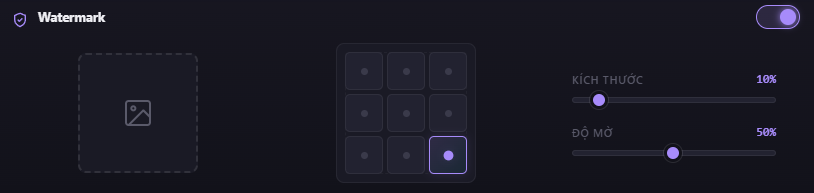
Bạn có thể thêm watermark lên toàn bộ ảnh đầu ra chỉ với vài thao tác:
- Tải lên file watermark (PNG trong suốt cho kết quả đẹp nhất)
- Chọn vị trí đặt watermark trên lưới 3×3 (9 vị trí)
- Điều chỉnh kích thước (1–100% chiều rộng ảnh gốc)
- Điều chỉnh độ mờ (opacity 1–100%)
Đặc biệt hữu ích cho nhiếp ảnh gia, designer, hoặc bất kỳ ai cần bảo vệ bản quyền hình ảnh trước khi chia sẻ công khai.
Xóa EXIF và metadata — bảo vệ quyền riêng tư
Mỗi bức ảnh chụp từ điện thoại hoặc máy ảnh thường chứa metadata như vị trí GPS, tên thiết bị, thời gian chụp, cài đặt máy ảnh. Init Magick Studio cho phép strip toàn bộ EXIF chỉ bằng một cú click toggle. Đây là tính năng không thể thiếu nếu bạn quan tâm đến quyền riêng tư hoặc muốn giảm thêm dung lượng file.
Kéo thả, paste từ clipboard, xử lý hàng loạt
Giao diện cực kỳ đơn giản:
- Kéo thả ảnh vào vùng upload
- Ctrl + V (paste) ảnh từ clipboard — tiện lợi khi bạn vừa chụp màn hình hoặc copy ảnh từ ứng dụng khác
- Click chọn file từ máy tính
Không giới hạn số lượng file. Giới hạn duy nhất là dung lượng RAM của thiết bị bạn. Sau khi xử lý xong, toàn bộ ảnh được đóng gói thành file ZIP để tải về một lần duy nhất.
Tải từng file riêng lẻ sau khi xử lý
Ngoài file ZIP tổng hợp, mỗi ảnh trong danh sách còn có nút download riêng sau khi hoàn tất. Bạn có thể so sánh kích thước gốc và kích thước sau xử lý ngay trên giao diện — công cụ hiển thị rõ ràng dung lượng đã giảm được (ví dụ: giảm 45%).
Đa ngôn ngữ: Tiếng Việt và Tiếng Anh
Giao diện hỗ trợ chuyển đổi nhanh giữa VI và EN, phù hợp cho cả người dùng trong nước và quốc tế. Các thuật ngữ kỹ thuật được dịch rõ ràng, dễ hiểu.
Khi nào nên dùng Init Magick Studio?
| Nhu cầu | Tính năng phù hợp |
|---|---|
| Tối ưu ảnh cho website/blog | Nén JPEG/WebP/AVIF, giảm chất lượng xuống 75–85 |
| Đăng ảnh lên mạng xã hội | Preset Story, Square, IG Post, FB Cover |
| In ấn tài liệu | Preset A4, định dạng TIFF |
| Bảo vệ bản quyền ảnh | Watermark tùy chỉnh vị trí, kích thước, độ mờ |
| Ẩn thông tin cá nhân | Strip EXIF/metadata |
| Xử lý hàng trăm ảnh cùng lúc | Batch processing, xuất ZIP |
Tổng kết
Init Magick Studio là công cụ miễn phí, mạnh mẽ và đáng tin cậy cho mọi nhu cầu xử lý ảnh cơ bản đến nâng cao. Điểm cộng lớn nhất là quyền riêng tư tuyệt đối — ảnh không bao giờ rời khỏi thiết bị của bạn. Kết hợp với khả năng xử lý hàng loạt, hỗ trợ định dạng hiện đại như AVIF/WebP, và các tính năng như Smart Crop, Watermark, Strip EXIF, đây là một công cụ đáng bookmark trong bộ sưu tập của bất kỳ ai làm việc với hình ảnh thường xuyên.
Truy cập ngay: https://inithtml.com/wasm/init-magick-studio/










Bình luận