
Task Manager nâng cao
Nhiều người chỉ dùng Task Manager để tắt ứng dụng bị treo, nhưng thực tế công cụ này còn mạnh hơn rất nhiều.
- Mở bằng Ctrl + Shift + Esc
- Xem chi tiết CPU, RAM, Disk, GPU theo thời gian thực
- Kiểm soát ứng dụng khởi động cùng Windows
Task Manager là công cụ đầu tiên nên mở khi máy có dấu hiệu chậm bất thường.
Resource Monitor
Resource Monitor cho phép theo dõi chi tiết hơn Task Manager, đặc biệt là các tiến trình nền.
- Mở bằng cách gõ
resmontrong hộp thoại Win + R - Theo dõi CPU, RAM, Disk, Network theo từng tiến trình
- Xác định chính xác ứng dụng hoặc dịch vụ gây nghẽn tài nguyên
Công cụ này rất hữu ích khi máy chậm nhưng Task Manager không cho thấy nguyên nhân rõ ràng.
Event Viewer
Event Viewer là nơi Windows ghi lại toàn bộ sự kiện quan trọng của hệ thống.
- Mở bằng
eventvwrtrong Win + R - Xem lỗi hệ thống, lỗi ứng dụng, cảnh báo bảo mật
- Hữu ích khi máy bị lỗi ngẫu nhiên hoặc tự khởi động lại
Event Viewer không dành cho người mới, nhưng rất giá trị khi cần truy vết nguyên nhân lỗi.
Reliability Monitor
Reliability Monitor cung cấp cái nhìn trực quan về độ ổn định của Windows theo thời gian.
- Mở bằng cách tìm Reliability Monitor trong Start
- Xem lịch sử crash, lỗi ứng dụng và sự cố hệ thống
- Hiển thị dưới dạng biểu đồ dễ theo dõi
Đây là công cụ cực kỳ hữu ích để đánh giá xem hệ thống có ổn định hay không.
Disk Cleanup nâng cao
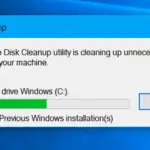
Disk Cleanup không chỉ dọn rác cơ bản mà còn có chế độ nâng cao.
- Mở Disk Cleanup
- Chọn Clean up system files
- Dọn các file hệ thống cũ, bản cập nhật đã thay thế
Công cụ này giúp giải phóng dung lượng ổ đĩa mà không cần phần mềm bên ngoài.
System Information
System Information cung cấp thông tin chi tiết về phần cứng và cấu hình hệ thống.
- Mở bằng
msinfo32trong Win + R - Xem CPU, RAM, mainboard, BIOS, driver
- Hữu ích khi cần kiểm tra cấu hình chính xác
Windows Memory Diagnostic
Công cụ kiểm tra lỗi RAM được tích hợp sẵn trong Windows.
- Mở bằng
mdsched.exe - Kiểm tra RAM khi nghi ngờ lỗi ngẫu nhiên hoặc màn hình xanh
Kết quả kiểm tra sẽ được hiển thị sau khi máy khởi động lại.
Group Policy Editor
Group Policy Editor cho phép kiểm soát sâu các hành vi của Windows.
- Mở bằng
gpedit.msc(chỉ có trên bản Pro trở lên) - Quản lý cập nhật, bảo mật, quyền hệ thống
- Thường dùng trong môi trường kỹ thuật hoặc IT
Công cụ này không nên chỉnh bừa nếu chưa hiểu rõ từng tuỳ chọn.
Kết luận
Windows đã tích hợp sẵn rất nhiều công cụ mạnh nhưng thường bị bỏ qua. Việc biết và sử dụng đúng các công cụ ẩn này giúp chẩn đoán lỗi nhanh hơn, quản lý hệ thống hiệu quả hơn và giảm phụ thuộc vào phần mềm bên thứ ba. Trong nhiều trường hợp, chỉ cần dùng đúng công cụ có sẵn là đã đủ để giải quyết vấn đề.








Bình luận