
- Startup apps trên Windows là gì?
- Cách mở danh sách Startup apps bằng Task Manager
- Ý nghĩa các cột trong Startup
- Cách tắt ứng dụng khởi động cùng Windows
- Những ứng dụng thường nên tắt khỏi Startup
- Những ứng dụng nên cân nhắc giữ lại
- Quản lý Startup apps trong Windows Settings
- Một số sai lầm thường gặp khi quản lý Startup
- Nên kiểm tra Startup apps bao lâu một lần?
- Kết luận
Startup apps trên Windows là gì?
Startup apps là những ứng dụng được thiết lập để tự động chạy mỗi khi Windows khởi động. Một số ứng dụng cần thiết, nhưng rất nhiều ứng dụng khác tự thêm vào danh sách này mà người dùng không để ý.
Hệ quả thường gặp:
- Windows khởi động chậm
- Máy vừa mở đã lag
- Tài nguyên CPU và RAM bị chiếm dụng không cần thiết
Cách mở danh sách Startup apps bằng Task Manager
- Nhấn Ctrl + Shift + Esc để mở Task Manager
- Nếu Task Manager ở chế độ đơn giản, chọn More details
- Chuyển sang tab Startup apps
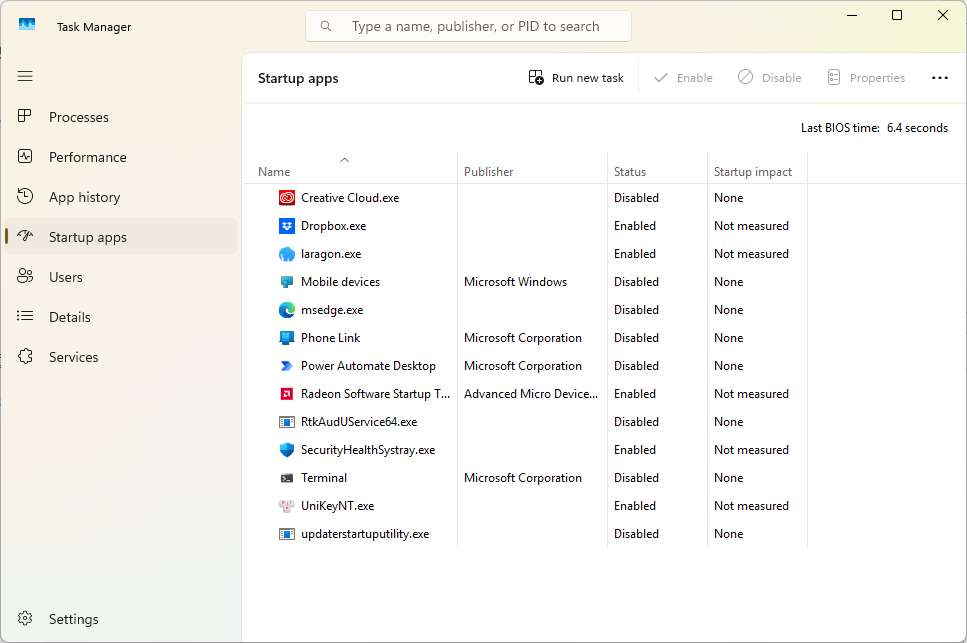
Tại đây, Windows hiển thị toàn bộ ứng dụng khởi động cùng hệ thống.
Ý nghĩa các cột trong Startup
- Name: Tên ứng dụng
- Status: Trạng thái bật hoặc tắt
- Startup impact: Mức độ ảnh hưởng đến thời gian khởi động
Cột Startup impact giúp xác định nhanh ứng dụng nào đang làm chậm quá trình khởi động.
Cách tắt ứng dụng khởi động cùng Windows
- Chọn ứng dụng không cần thiết
- Nhấn Disable
Ứng dụng sẽ không còn tự chạy khi mở máy, nhưng vẫn có thể mở thủ công khi cần.
Những ứng dụng thường nên tắt khỏi Startup
- Ứng dụng chat không dùng thường xuyên
- Trình cập nhật phần mềm tự động
- Phần mềm hỗ trợ in ấn ít dùng
- Ứng dụng media, launcher, tool phụ trợ
Nguyên tắc chung: nếu không cần dùng ngay khi bật máy, có thể tắt khỏi Startup.
Những ứng dụng nên cân nhắc giữ lại
- Phần mềm bảo mật và antivirus
- Driver phần cứng quan trọng
- Ứng dụng quản lý bàn phím, chuột đặc biệt
Không nên tắt bừa các ứng dụng hệ thống hoặc driver nếu không chắc chức năng của chúng.
Quản lý Startup apps trong Windows Settings
Ngoài Task Manager, Windows còn cho phép quản lý Startup apps trong Settings.
- Mở Settings bằng Win + I
- Vào Apps → Startup
- Bật hoặc tắt ứng dụng theo nhu cầu

Cách này phù hợp với người dùng phổ thông vì giao diện đơn giản hơn.
Một số sai lầm thường gặp khi quản lý Startup
- Tắt hàng loạt mà không biết ứng dụng làm gì
- Nhầm ứng dụng hệ thống với phần mềm bên thứ ba
- Cho rằng tắt Startup là gỡ cài đặt ứng dụng
Tắt Startup chỉ ngăn ứng dụng chạy lúc khởi động, không ảnh hưởng đến dữ liệu hay chức năng chính của ứng dụng.
Nên kiểm tra Startup apps bao lâu một lần?
Nên kiểm tra lại danh sách Startup apps mỗi khi:
- Cài thêm nhiều phần mềm mới
- Windows khởi động chậm bất thường
- Máy có dấu hiệu chạy nền nhiều không rõ lý do
Kết luận
Quản lý ứng dụng khởi động cùng Windows là một trong những cách đơn giản nhưng hiệu quả nhất để cải thiện tốc độ khởi động và độ mượt của hệ thống. Chỉ cần tắt đúng những ứng dụng không cần thiết, Windows sẽ nhẹ hơn, gọn hơn và dễ kiểm soát hơn trong quá trình sử dụng hằng ngày.








Bình luận