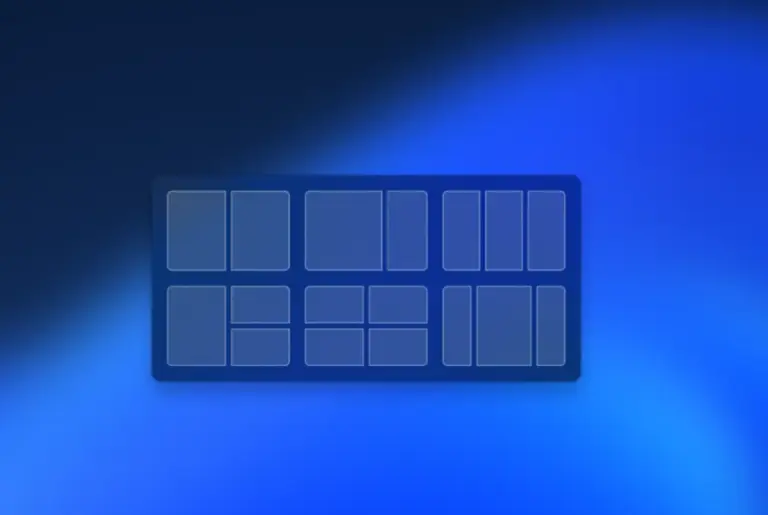
- Snap Layouts là gì?
- Snap Layouts khác gì so với cách chia màn hình truyền thống?
- Cách mở Snap Layouts trên Windows
- Cách sử dụng Snap Layouts đúng cách
- Vì sao dân văn phòng nên dùng Snap Layouts?
- Những tình huống Snap Layouts phát huy sức mạnh nhất
- Snap Layouts và Virtual Desktop: combo cực mạnh
- Những lưu ý khi dùng Snap Layouts
- Mẹo dùng Snap Layouts hiệu quả hơn
- Kết luận
Snap Layouts là gì?
Snap Layouts là tính năng sắp xếp cửa sổ thông minh có sẵn trên Windows (đặc biệt là Windows 11), cho phép bạn chia màn hình thành nhiều vùng cố định và “ghim” các ứng dụng vào từng vùng đó chỉ trong vài thao tác.
Thay vì phải kéo thả cửa sổ bằng chuột cho vừa mắt, Snap Layouts cung cấp sẵn các bố cục chia màn hình như: 2 cột, 3 cột, 4 ô, hoặc bố cục lệch để ưu tiên một ứng dụng chính.
Snap Layouts khác gì so với cách chia màn hình truyền thống?
Trước đây, người dùng thường chia màn hình bằng cách kéo cửa sổ sang mép trái hoặc phải. Cách này vẫn dùng được, nhưng khá hạn chế.
- Chỉ chia được 2 cửa sổ là chính.
- Khó kiểm soát kích thước chính xác.
- Nhiều app mở cùng lúc là rối ngay.
Snap Layouts giải quyết các điểm yếu này bằng cách cho bạn chọn bố cục sẵn, rõ ràng, đồng đều và nhất quán.
Cách mở Snap Layouts trên Windows
Bạn có thể kích hoạt Snap Layouts bằng nhiều cách khác nhau:
- Di chuột lên nút Maximize (phóng to) của cửa sổ.
- Hoặc dùng phím tắt Windows + Z để mở nhanh Snap Layouts.
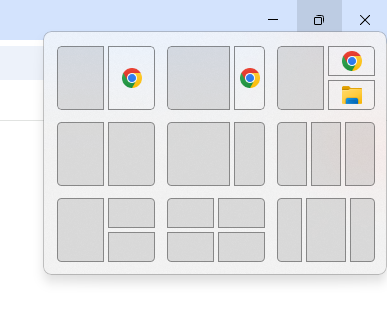
Sau đó, Windows sẽ hiển thị các bố cục chia màn hình để bạn chọn.
Cách sử dụng Snap Layouts đúng cách
Quy trình dùng Snap Layouts rất đơn giản:
- Mở ứng dụng đầu tiên, chọn bố cục và vị trí cho nó.
- Windows sẽ gợi ý các ứng dụng còn lại để lấp đầy các ô trống.
- Chọn lần lượt cho đến khi đủ layout bạn muốn.
Kết quả là bạn có một màn hình làm việc gọn gàng, rõ ràng, không chồng chéo cửa sổ.
Vì sao dân văn phòng nên dùng Snap Layouts?
Snap Layouts đặc biệt phù hợp với công việc văn phòng vì những lý do rất thực tế:
- Tiết kiệm thời gian: sắp xếp cửa sổ chỉ mất vài giây.
- Giảm xao nhãng: mỗi app nằm đúng vị trí, ít phải alt-tab.
- Làm việc đa nhiệm tốt hơn: soạn văn bản, tra cứu, đối chiếu số liệu cùng lúc.
- Ít mỏi mắt: bố cục rõ ràng, không phải nheo mắt tìm cửa sổ.
Những tình huống Snap Layouts phát huy sức mạnh nhất
- Soạn Word trong khi xem tài liệu tham khảo trên trình duyệt.
- Làm Excel và mở email để đối chiếu dữ liệu.
- Họp online một bên, ghi chú hoặc theo dõi task một bên.
- Viết nội dung, quản lý CMS và xem preview cùng lúc.
Snap Layouts và Virtual Desktop: combo cực mạnh
Nếu kết hợp Snap Layouts với Virtual Desktop, hiệu quả còn cao hơn nữa.
- Mỗi Virtual Desktop cho một nhóm công việc.
- Mỗi desktop lại có layout cửa sổ riêng.
Ví dụ: một desktop cho làm việc chính, một desktop cho họp, một desktop cho giải trí. Mọi thứ tách bạch, đầu óc đỡ loạn hơn hẳn.
Những lưu ý khi dùng Snap Layouts
- Snap Layouts hoạt động tốt nhất trên màn hình lớn hoặc màn hình độ phân giải cao.
- Một số ứng dụng cũ có thể không hỗ trợ đầy đủ.
- Nếu không thấy Snap Layouts, hãy kiểm tra trong Settings → System → Multitasking.
Mẹo dùng Snap Layouts hiệu quả hơn
- Tập dùng phím tắt Windows + Z thay vì chuột.
- Giữ bố cục quen thuộc cho từng loại công việc.
- Đừng cố nhồi quá nhiều cửa sổ trên màn hình nhỏ.
Kết luận
Snap Layouts không phải tính năng “cho vui”, mà là công cụ tối ưu workflow cực kỳ đáng giá cho dân văn phòng. Khi mọi cửa sổ được sắp xếp gọn gàng, não bạn sẽ tập trung vào công việc thay vì tốn năng lượng quản lý màn hình. Một khi đã quen Snap Layouts, rất khó quay lại kiểu kéo thả thủ công như trước.








Bình luận