- Virtual Desktop là gì?
- Cách mở và tạo Virtual Desktop
- Sai lầm phổ biến khi dùng Virtual Desktop
- Cách dùng Virtual Desktop cho công việc văn phòng
- Cách dùng Virtual Desktop cho người làm sáng tạo
- Kết hợp Virtual Desktop với Snap Layouts
- Mẹo dùng Virtual Desktop hiệu quả hơn
- Khi nào không nên dùng Virtual Desktop?
- Kết luận
Virtual Desktop là gì?
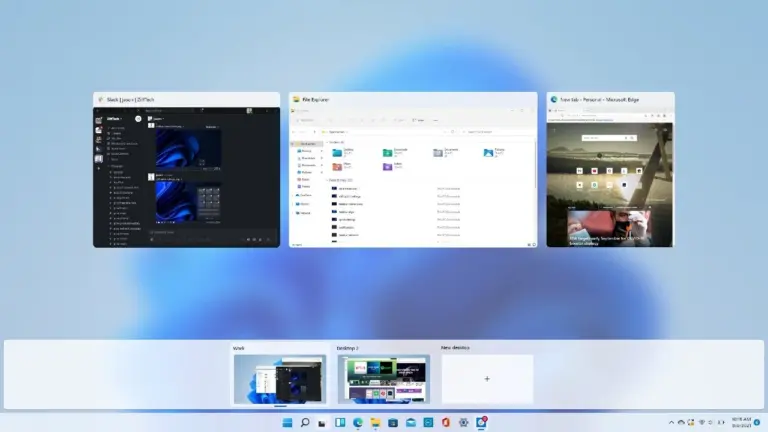
Virtual Desktop cho phép bạn tạo nhiều không gian làm việc riêng biệt trên cùng một máy tính. Mỗi desktop có thể chứa các cửa sổ và ứng dụng khác nhau, giúp bạn tách biệt công việc, giảm rối mắt và tập trung tốt hơn.
Nói đơn giản: thay vì nhồi tất cả ứng dụng vào một màn hình, bạn chia chúng ra thành nhiều “bàn làm việc” khác nhau.
Cách mở và tạo Virtual Desktop
Windows cho bạn vài cách để làm việc với Virtual Desktop:
- Mở Task View: Windows + Tab
- Tạo desktop mới: Windows + Ctrl + D
- Chuyển giữa các desktop: Windows + Ctrl + ← / →
- Đóng desktop hiện tại: Windows + Ctrl + F4
Sai lầm phổ biến khi dùng Virtual Desktop
Trước khi nói cách dùng hiệu quả, cần chỉ ra vài sai lầm rất hay gặp:
- Tạo quá nhiều desktop nhưng không phân vai trò rõ ràng.
- Desktop nào cũng mở giống nhau, không khác biệt.
- Chỉ dùng chuột, không dùng phím tắt nên thao tác chậm.
- Dùng Virtual Desktop thay cho Alt + Tab trong mọi trường hợp.
Virtual Desktop không sinh ra để thay thế hoàn toàn Alt + Tab, mà để chia ngữ cảnh làm việc.
Cách dùng Virtual Desktop cho công việc văn phòng
Đây là cách dùng đơn giản nhưng hiệu quả, phù hợp với đa số dân văn phòng:
- Desktop 1 – Công việc chính: Word, Excel, phần mềm nghiệp vụ.
- Desktop 2 – Tra cứu & tham khảo: Trình duyệt, PDF, tài liệu.
- Desktop 3 – Giao tiếp: Email, chat nội bộ, họp online.
Khi cần tập trung, bạn chỉ ở Desktop 1. Khi cần tra cứu hoặc trả lời tin nhắn, chuyển desktop trong tích tắc.
Cách dùng Virtual Desktop cho người làm sáng tạo
- Desktop viết nội dung: App viết, CMS, ghi chú.
- Desktop nghiên cứu: Trình duyệt, nguồn tham khảo.
- Desktop review: Preview, ảnh, video, file xuất.
Mỗi desktop tương ứng một giai đoạn công việc, giúp não không bị “chuyển kênh” liên tục.
Kết hợp Virtual Desktop với Snap Layouts
Sức mạnh thật sự của Virtual Desktop nằm ở việc kết hợp với Snap Layouts:
- Mỗi Virtual Desktop có bố cục cửa sổ riêng.
- Bạn có thể ghi nhớ layout quen thuộc cho từng loại công việc.
Ví dụ: Desktop làm việc có layout 2–3 cửa sổ, desktop họp chỉ cần 1–2 cửa sổ. Rất gọn và rất “đã”.
Mẹo dùng Virtual Desktop hiệu quả hơn
- Giữ số desktop ở mức vừa phải, thường là 2–4 cái.
- Đặt tên cho desktop (Windows 11 hỗ trợ) để dễ nhớ.
- Dùng phím tắt thay vì chuột để chuyển desktop nhanh.
- Đừng mở email, chat ở desktop cần tập trung cao.
Khi nào không nên dùng Virtual Desktop?
- Khi bạn chỉ mở 1–2 ứng dụng đơn giản.
- Khi màn hình quá nhỏ, chuyển desktop nhiều gây mất cảm giác.
- Khi công việc không cần tách ngữ cảnh.
Kết luận
Virtual Desktop trên Windows chỉ thật sự có ích khi bạn dùng nó để tách bạch công việc, không phải để “cho có”. Dùng đúng cách, Virtual Desktop giúp bạn làm việc tập trung hơn, ít rối mắt hơn và giảm mệt não rõ rệt. Một khi đã quen việc chia ngữ cảnh bằng desktop ảo, rất khó quay lại kiểu nhồi mọi thứ vào một màn hình như trước.









Bình luận