- Zorin OS là gì?
- Vì sao nhiều người cân nhắc rời Windows 10 sau EOL?
- Điểm mạnh của Zorin OS cho người dùng Windows
- Những giới hạn cần biết trước khi chuyển
- Ai nên chuyển ngay? Ai nên cân nhắc thêm?
- Yêu cầu hệ thống gợi ý
- Cách thử Zorin OS an toàn trước khi quyết định
- Lộ trình chuyển đổi đề xuất (ít rủi ro)
- Checklist chuyển dữ liệu và cài đặt
- Phần mềm thay thế phổ biến
- Tối ưu hiệu năng sau khi cài
- Bảo mật và cập nhật
- Câu hỏi thường gặp
- Kết luận: Có nên viết “vé một chiều” sang Zorin OS?
- Kêu gọi hành động
Zorin OS là gì?
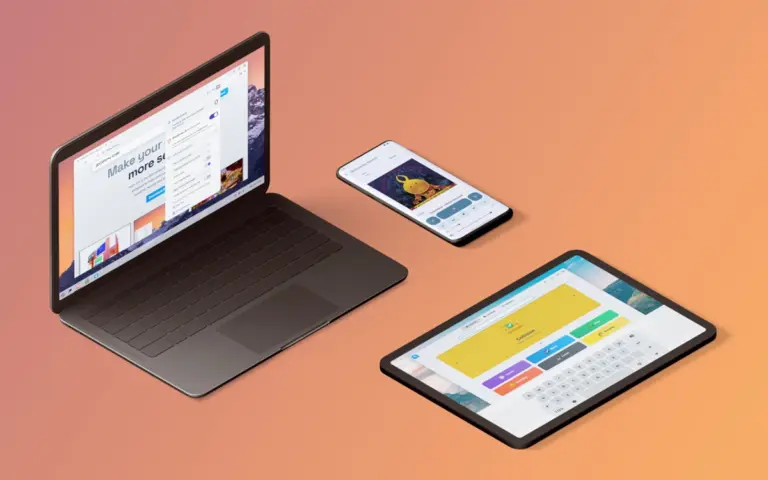
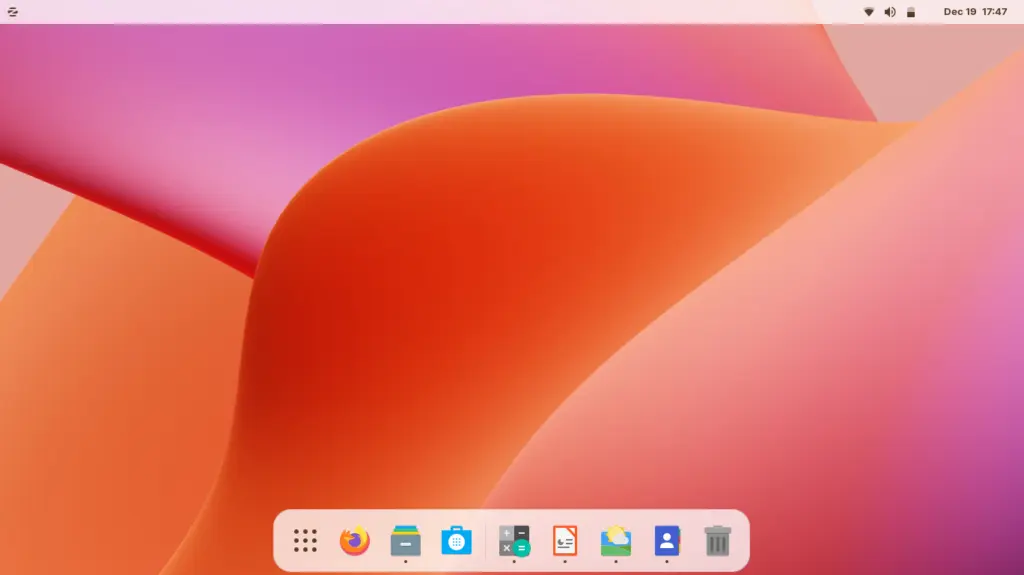
Zorin OS là một hệ điều hành Linux dựa trên Ubuntu LTS, hướng đến người dùng phổ thông và người dùng Windows đang cân nhắc chuyển đổi. Hệ thống có các phiên bản phổ biến như Core (miễn phí), Lite (nhẹ cho máy yếu) và Pro (trả phí, thêm giao diện/ứng dụng). Zorin OS cung cấp trình “Zorin Appearance” để chọn layout giống Windows, cùng kho ứng dụng đồ họa giúp cài đặt phần mềm dễ dàng.
Vì sao nhiều người cân nhắc rời Windows 10 sau EOL?
- Cập nhật bảo mật: Sau EOL, Windows 10 không còn cập nhật bảo mật định kỳ, tăng rủi ro khi dùng internet.
- Chi phí: Ở lại Windows có thể cần nâng cấp phần cứng hoặc bản quyền; chuyển sang Linux giúp tiết kiệm.
- Tuổi thọ máy cũ: Bản Lite chạy tốt trên cấu hình thấp, “hồi sinh” máy cũ.
- Quyền kiểm soát: Linux cho phép tùy biến, quản lý hệ thống chi tiết hơn.
Điểm mạnh của Zorin OS cho người dùng Windows
- Giao diện quen thuộc: Taskbar, menu ứng dụng và bố cục có thể tùy chỉnh theo phong cách Windows.
- Dựa trên Ubuntu LTS: Kho phần mềm phong phú, chu kỳ hỗ trợ dài, cộng đồng lớn.
- Hiệu năng tốt: Bản Lite dùng môi trường desktop nhẹ, tối ưu cho máy cũ.
- Cài đặt phần mềm đơn giản: Kho ứng dụng đồ họa; có thể bật Flatpak/Snap để mở rộng nguồn phần mềm (tùy cấu hình).
- Chạy một số ứng dụng Windows: Thông qua lớp tương thích như Wine (không đảm bảo 100% cho mọi phần mềm).
Những giới hạn cần biết trước khi chuyển
- Phần mềm chuyên dụng Windows: Ứng dụng doanh nghiệp hoặc game/driver đặc thù có thể không tương thích hoàn toàn trên Wine.
- Phần cứng rất mới hoặc quá đặc biệt: Có thể cần thời gian để Linux hỗ trợ driver ổn định.
- Thói quen sử dụng: Bạn sẽ cần làm quen các khái niệm như quyền truy cập, kho phần mềm, và một chút dòng lệnh khi xử lý sự cố.
Ai nên chuyển ngay? Ai nên cân nhắc thêm?
- Nên chuyển ngay: Người dùng văn phòng, học sinh/sinh viên, người dùng web, soạn thảo, bảng tính, họp online, chỉnh sửa ảnh cơ bản, máy tính cấu hình thấp.
- Nên cân nhắc thêm: Người phụ thuộc phần mềm Windows độc quyền (kế toán nội bộ, CAD/CAM đặc thù, game chống gian lận khắt khe) hoặc phần cứng chuyên dụng.
Yêu cầu hệ thống gợi ý
- Zorin OS Core: CPU 64-bit, RAM từ 4 GB, dung lượng trống từ 40 GB.
- Zorin OS Lite: CPU 64-bit cũ vẫn dùng ổn, RAM từ 2 GB, dung lượng trống từ 20–30 GB.
- Khuyến nghị: SSD giúp hệ thống mượt hơn đáng kể so với HDD.
Cách thử Zorin OS an toàn trước khi quyết định
- Sao lưu dữ liệu quan trọng (ổ Windows hiện tại) sang ổ ngoài hoặc cloud.
- Tạo USB boot từ file ISO Zorin OS bằng công cụ như Rufus/BalenaEtcher.
- Chạy “Try Zorin OS” (Live) để dùng thử trực tiếp mà chưa cài lên máy.
- Đánh giá: Kiểm tra Wi-Fi, âm thanh, Bluetooth, đồ họa, máy in, ứng dụng cần thiết.
- Quyết định: Nếu ổn, chọn dual-boot (giữ Windows + cài Zorin) hoặc cài Zorin làm hệ chính. Bạn cũng có thể thử trong máy ảo (VM) trước.
Lộ trình chuyển đổi đề xuất (ít rủi ro)
- Giai đoạn 1 – Thử nghiệm: Live USB hoặc VM, làm quen giao diện và ứng dụng.
- Giai đoạn 2 – Dual-boot: Chạy song song để xử lý công việc thường ngày trên Zorin, vẫn có Windows dự phòng.
- Giai đoạn 3 – Di trú hoàn toàn: Khi mọi nhu cầu đã có giải pháp trên Zorin, cân nhắc bỏ Windows.
Checklist chuyển dữ liệu và cài đặt
- Dữ liệu cá nhân: Tài liệu, ảnh, video, dự án. Đồng bộ qua ổ ngoài hoặc cloud.
- Trình duyệt: Đăng nhập tài khoản để đồng bộ bookmark, mật khẩu.
- Phần mềm thiết yếu: Bộ Office (LibreOffice/OnlyOffice), trình duyệt (Chrome/Firefox), chat (Telegram/Slack), nén/giải nén, đa phương tiện (VLC), công cụ ảnh (GIMP), ghi chú, công cụ làm việc từ xa (AnyDesk/Remmina).
- Font chữ: Cài các bộ font cần thiết cho tài liệu cũ.
- Bản quyền/phụ thuộc: Liệt kê phần mềm Windows bắt buộc; thử giải pháp thay thế hoặc chạy qua Wine nếu cần.
Phần mềm thay thế phổ biến
- Office: LibreOffice/OnlyOffice thay thế nhu cầu Word/Excel/PowerPoint cơ bản.
- Ảnh/đồ họa: GIMP, Inkscape; chỉnh sửa nhanh có Pinta.
- Video/âm thanh: Kdenlive, Shotcut, Audacity, VLC.
- Làm việc từ xa: Remmina (RDP/VNC), AnyDesk.
- Ghi chú và quản lý: Joplin, Obsidian (AppImage/Flatpak), Standard Notes.
- Windows-only (tham khảo): Thử Wine/Proton hoặc tìm bản web/đa nền tảng.
Tối ưu hiệu năng sau khi cài
- Cập nhật hệ thống: Chạy trình cập nhật đồ họa hoặc lệnh cập nhật.
- Trình điều khiển: Cài driver đồ họa/bộ giải mã phù hợp nếu có.
- Khởi động nhẹ: Tắt ứng dụng tự chạy không cần thiết.
- SSD và TRIM: Bật TRIM định kỳ để SSD bền và nhanh hơn.
Bảo mật và cập nhật
- Cập nhật định kỳ: Zorin OS/Ubuntu LTS có chu kỳ bản vá ổn định.
- Kho phần mềm tin cậy: Ưu tiên cài từ kho chính thống; cân nhắc khi thêm PPA bên ngoài.
- Sao lưu: Thiết lập sao lưu định kỳ cho thư mục quan trọng.
Câu hỏi thường gặp
Zorin OS có chạy được phần mềm Windows? Một số có thể chạy qua Wine/Proton, nhưng không đảm bảo cho mọi ứng dụng. Nên tìm bản native hoặc bản web nếu có.
Có cần biết dùng Terminal không? Không bắt buộc cho tác vụ thường ngày. Tuy nhiên Terminal hữu ích khi khắc phục sự cố hoặc tinh chỉnh nâng cao.
Game có ổn không? Nhiều game chạy tốt qua Steam Proton, nhưng các game dùng chống gian lận khắt khe có thể không hoạt động.
Có phù hợp máy cũ? Bản Lite tối ưu cho phần cứng yếu; dùng SSD sẽ cải thiện đáng kể.
Kết luận: Có nên viết “vé một chiều” sang Zorin OS?
Nếu nhu cầu của bạn là văn phòng, học tập, duyệt web, giải trí nhẹ, chỉnh sửa ảnh tài liệu cơ bản—Zorin OS là lựa chọn rất đáng cân nhắc sau khi Windows 10 đã EOL. Bạn sẽ có hệ thống ổn định, chi phí thấp và giao diện gần gũi. Tuy nhiên, nếu phụ thuộc ứng dụng/driver Windows chuyên biệt, hãy đi theo lộ trình thử Live USB → dual-boot → di trú hoàn toàn để tránh rủi ro.
Kêu gọi hành động
Hãy thử Zorin OS qua Live USB ngay hôm nay, kiểm tra tương thích phần cứng và phần mềm bạn cần. Nếu mọi thứ ổn, thiết lập dual-boot để trải nghiệm thực tế vài tuần trước khi quyết định chuyển hẳn. Sự chuẩn bị kỹ lưỡng sẽ giúp bạn có một cuộc chuyển đổi mượt mà và tự tin.








Bình luận