- Vì sao đăng nhập tài khoản cá nhân ở tiệm in là rất nguy hiểm?
- Những rủi ro phổ biến người dùng hay gặp
- Nguyên tắc an toàn khi mang file đi in
- Kỹ thuật in file an toàn không cần USB, không cần đăng nhập
- Bước 1: Nén toàn bộ file cần in thành ZIP
- Bước 2: Tải file ZIP lên Google Drive
- Bước 3: Chia sẻ link ở chế độ tải công khai
- Bước 4: Rút gọn link bằng bitly.com
- Bước 5: Tải file tại tiệm in và in
- Bước 6: Dọn sạch dấu vết sau khi in
- Vì sao cách này an toàn hơn USB và đăng nhập tài khoản?
- Một vài lưu ý thêm để tăng mức an toàn
- Kết luận
Vì sao đăng nhập tài khoản cá nhân ở tiệm in là rất nguy hiểm?
Máy tính ở tiệm in là máy dùng chung, mỗi ngày có thể phục vụ hàng chục, thậm chí hàng trăm người. Bạn không thể biết:
- Máy có bị nhiễm virus, keylogger hay phần mềm gián điệp hay không
- Trình duyệt có cài tiện ích độc hại để lưu mật khẩu, cookie đăng nhập
- Nhân viên hoặc người dùng sau có thể truy cập lại phiên đăng nhập của bạn
Chỉ cần quên đăng xuất, hoặc trình duyệt tự lưu phiên làm việc, toàn bộ Google Drive, Gmail, Zalo Web, Facebook của bạn có thể bị mở lại chỉ bằng một cú click.
Những rủi ro phổ biến người dùng hay gặp
Nhiễm virus qua USB hoặc máy tiệm in
Nhiều máy tiệm in không được cập nhật bảo mật, dùng Windows cũ, cài phần mềm crack. Việc cắm USB hoặc mở file trực tiếp có thể khiến máy cá nhân của bạn nhiễm mã độc ngược trở lại.
Lộ hoặc bị trộm thông tin cá nhân
Email, hợp đồng, hồ sơ cá nhân, giấy tờ tùy thân scan… có thể bị sao chép chỉ trong vài giây nếu bạn đăng nhập trực tiếp.
Mất tài khoản vì quên đăng xuất
Rất nhiều trường hợp bị chiếm tài khoản chỉ vì quên logout Google hoặc Zalo Web sau khi in xong.
File nhạy cảm bị lưu lại trên máy tiệm in
Dù bạn đã in xong, file vẫn có thể nằm trong thư mục Downloads, Desktop hoặc lịch sử mở file.
Nguyên tắc an toàn khi mang file đi in
Nếu buộc phải dùng máy tiệm in, hãy nhớ một nguyên tắc: không đăng nhập tài khoản cá nhân và không để lại bất kỳ dấu vết nào.
Kỹ thuật in file an toàn không cần USB, không cần đăng nhập
Dưới đây là một cách đơn giản, hiệu quả và phù hợp với hầu hết mọi người:
Bước 1: Nén toàn bộ file cần in thành ZIP
- Gom tất cả tài liệu cần in vào một thư mục
- Nén thành file ZIP (ưu tiên ZIP vì máy nào cũng giải nén được)
- RAR cũng dùng được, nhưng có máy tiệm in không cài WinRAR
Việc nén giúp gọn file, dễ tải và hạn chế người khác xem lẻ từng tài liệu.
Bước 2: Tải file ZIP lên Google Drive
- Dùng tài khoản Google của bạn trên thiết bị cá nhân
- Upload file ZIP lên Drive
- Không upload từng file rời rạc
Bước 3: Chia sẻ link ở chế độ tải công khai
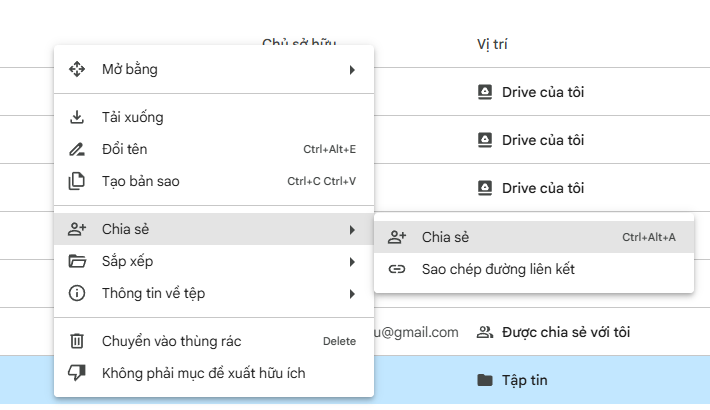
- Nhấn Chia sẻ
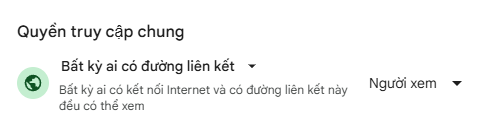
- Chọn “Bất kỳ ai có liên kết đều có thể xem”
- Kiểm tra lại quyền truy cập chỉ cần tải, không chỉnh sửa
Bước 4: Rút gọn link bằng bitly.com
- Copy link chia sẻ Google Drive
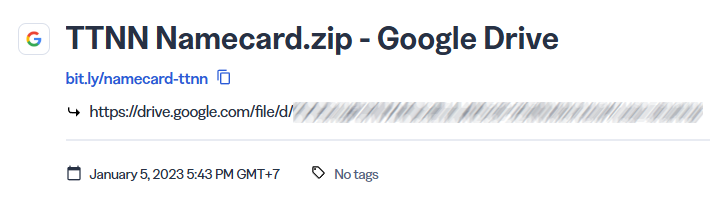
- Dán vào bitly.com để rút gọn
- Kết quả là một link ngắn, dễ gõ, ví dụ: bit.ly/abc
Bạn chỉ cần mang theo link này, không cần nhớ email hay mật khẩu. Nếu bạn tạo tài khoản ở bitly.com, bạn còn có thể tùy chỉnh liên kết rút gọn, rất dễ nhớ.
Bước 5: Tải file tại tiệm in và in
- Gõ trực tiếp link bit.ly trên máy tiệm in
- Tải file ZIP về
- Giải nén và in tài liệu
Lúc này bạn hoàn toàn không đăng nhập bất kỳ tài khoản nào.
Bước 6: Dọn sạch dấu vết sau khi in
Đây là bước rất nhiều người bỏ quên:
- Xóa file ZIP và thư mục đã giải nén trên máy tiệm in
- Dọn Recycle Bin nếu có thể
- Xóa luôn cả lịch sử duyệt web bằng cách bấm
Ctrl + Hở trình duyệt, xóa các liên kết vừa truy cập - Sau khi về, xóa file ZIP khỏi Google Drive hoặc xóa ngay ở Google Drive trên điện thoại nếu không còn dùng
Vì sao cách này an toàn hơn USB và đăng nhập tài khoản?
- Không cắm thiết bị vật lý, giảm nguy cơ lây virus
- Không đăng nhập tài khoản cá nhân, không sợ quên logout
- Link chỉ dùng tạm thời, xóa là mất quyền truy cập ngay
- Phù hợp cả khi in ở tiệm lạ, máy lạ
Một vài lưu ý thêm để tăng mức an toàn
- Không đặt tên file ZIP quá nhạy cảm, nên dùng tên chung chung (vd:
print_2025.zip) - Không dùng link Drive lâu dài cho tài liệu quan trọng
- Với file cực kỳ nhạy cảm, có thể đặt mật khẩu cho file ZIP
Kết luận
Tiện lợi không đồng nghĩa với an toàn. Việc đăng nhập tài khoản cá nhân hoặc cắm USB vào máy tiệm in có thể khiến bạn trả giá bằng dữ liệu, quyền riêng tư và cả tài khoản số. Chỉ với một thao tác nén file, chia sẻ link tạm thời và dọn sạch dấu vết sau khi in, bạn đã loại bỏ được phần lớn rủi ro. Trong thời đại tự vệ số, những thói quen nhỏ như vậy lại chính là lớp phòng thủ quan trọng nhất.









Bình luận